Cómo conectar los Apple AirPods 4 con ANC a un dispositivo Android
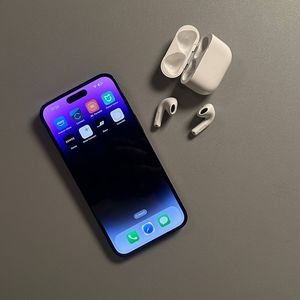
Bienvenido a nuestra guía fácil de seguir sobre cómo conectar tus Apple AirPods 4 con cancelación activa de ruido a un dispositivo Android. Ya sea que estés usando un Samsung, Google Pixel o cualquier otro teléfono Android, esta guía te guiará a través de cada paso para asegurar una conexión perfecta. ¡Así que, empecemos y disfruta de tus canciones favoritas de forma inalámbrica!
Paso 1: Accede a la configuración de Bluetooth en tu dispositivo Android
Para conectar tus AirPods 4 a tu teléfono Android, comienza desbloqueando tu dispositivo. Desliza el dedo hacia abajo desde la parte superior de la pantalla dos veces para acceder al menú de configuración rápida. Aquí, mantén presionado el icono de Bluetooth hasta que se abra la configuración completa de Bluetooth. Asegúrate de que tu Bluetooth esté activado; si está desactivado, simplemente toca el interruptor para habilitarlo.

Paso 2: Entra en el modo de emparejamiento en tus AirPods 4
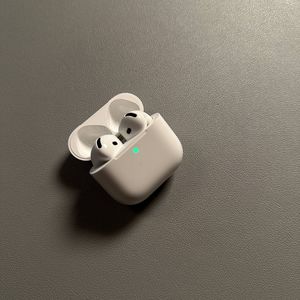
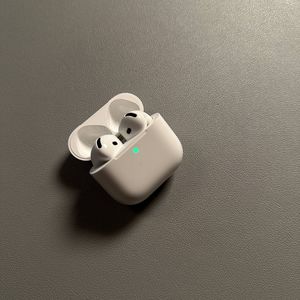
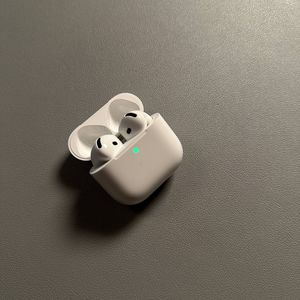
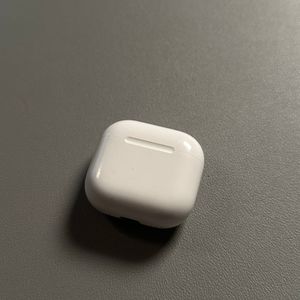
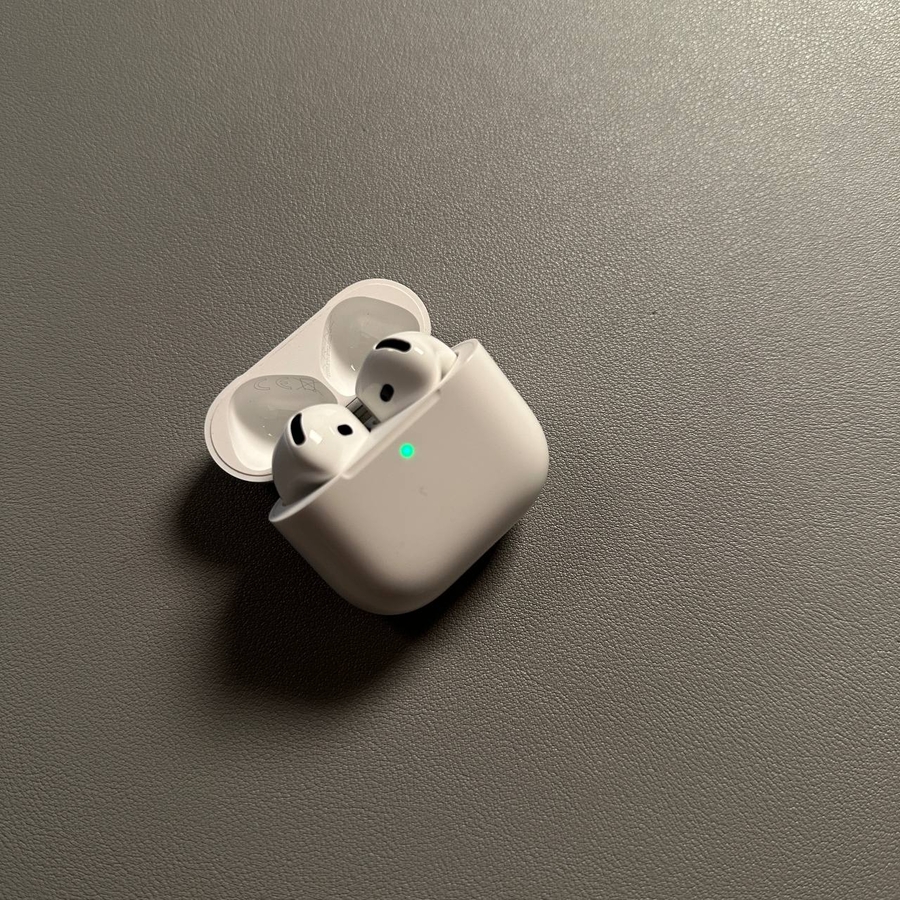
A diferencia de las versiones anteriores de AirPods, los AirPods 4 no tienen un botón para iniciar el modo de emparejamiento. En cambio, abre el estuche de los AirPods y toca dos veces en la parte frontal del estuche para activar el modo de emparejamiento. Deberías ver una luz que indica que está listo para emparejarse. Si encuentras algún problema, cierra el estuche y vuelve a abrirlo, luego intenta el doble toque nuevamente hasta que escuches el sonido de emparejamiento.

Paso 3: Conecta los AirPods 4 a tu dispositivo Android
Regresa a la configuración de Bluetooth de tu dispositivo Android. Tus AirPods deberían aparecer en la lista de dispositivos disponibles. Si no los ves, actualiza la lista buscando dispositivos nuevamente. Una vez que veas "AirPods 4" en la lista, tócalo y luego selecciona 'Emparejar' ('Pair'). Un mensaje de conexión exitosa confirmará que estás listo para usar tus AirPods.


Paso 4: Gestionando la conexión de los AirPods 4
Una vez conectado, puedes disfrutar del sonido de alta calidad y la función de cancelación activa de ruido de tus AirPods 4. Un consejo importante para recordar es que cerrar el estuche de los AirPods los desconectará de tu teléfono. Sin embargo, volver a abrir el estuche los reconectará automáticamente, asegurando una experiencia sin complicaciones cada vez que estés listo para usarlos nuevamente.

¡Y ahí lo tienes! Has conectado con éxito tus Apple AirPods 4 con ANC a tu dispositivo Android.