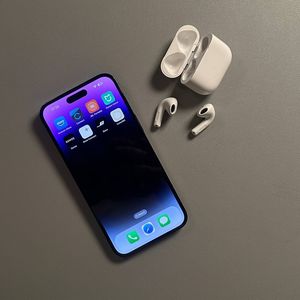
Cómo conectar los Apple AirPods 4 con ANC a un portátil o PC con Windows
¿Listo para usar tus Apple AirPods 4 con tu PC con Windows? Sigue estos pasos para una conexión Bluetooth perfecta y disfruta de un sonido de alta calidad.
Prepara tus AirPods para el emparejamiento
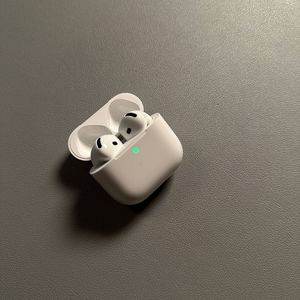
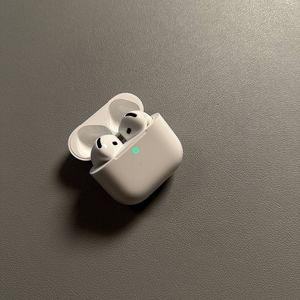
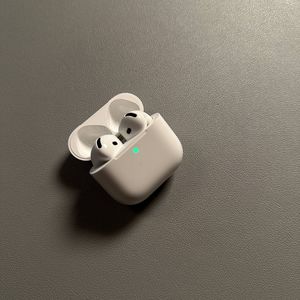
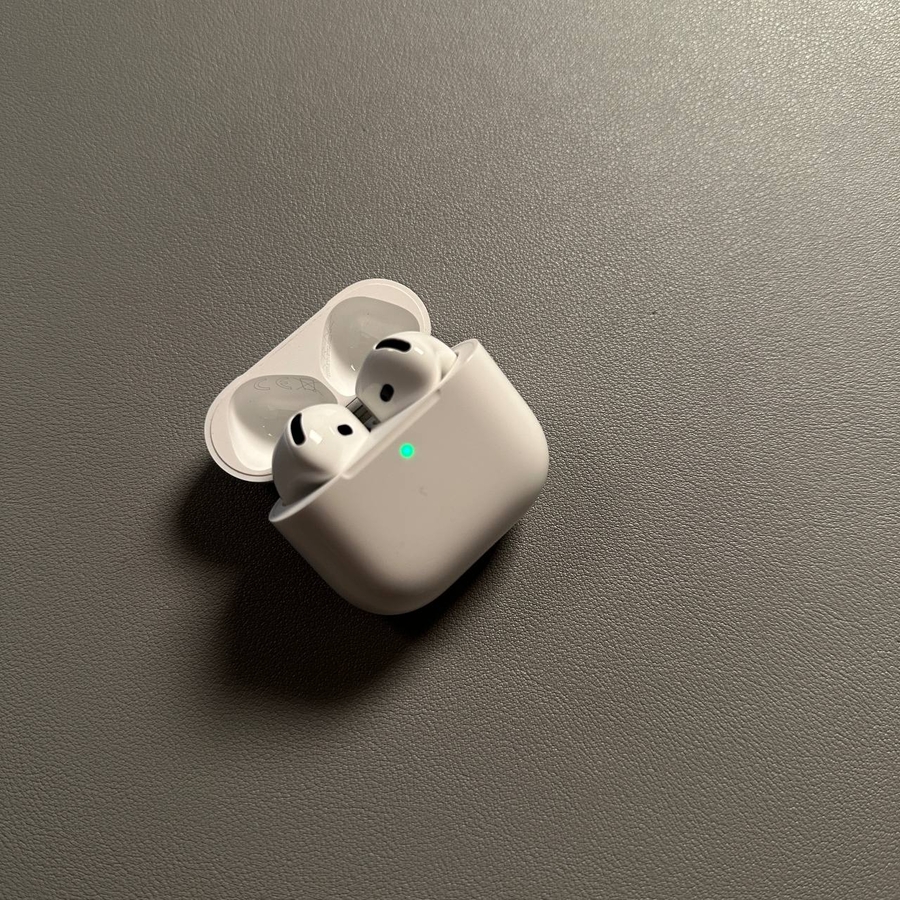
Para comenzar el proceso de emparejamiento, primero asegúrate de que tus AirPods estén en su estuche de carga. Abre la tapa del estuche, luego toca dos veces el pequeño botón ubicado en la parte posterior del estuche hasta que veas una luz blanca parpadeando. Esto indica que tus AirPods ahora están en modo de emparejamiento, listos para conectarse a tu dispositivo Windows.

Accede a la configuración de Bluetooth en tu ordenador con Windows
A continuación, dirígete a tu ordenador con Windows. Haz clic en la barra de Wifi en la parte inferior derecha. Desde allí, selecciona la configuración de Bluetooth.

Activa el Bluetooth y añade un nuevo dispositivo
En el menú de configuración de Bluetooth, asegúrate de que el Bluetooth esté activado. Si aún no está activado, mueve el interruptor para encenderlo.

Empareja tus AirPods con el dispositivo Windows
Mientras tu ordenador busca dispositivos Bluetooth cercanos, asegúrate de que tus AirPods sigan en modo de emparejamiento con la luz blanca parpadeando. Una vez que tus AirPods aparezcan en la lista de dispositivos disponibles, haz clic en "AirPods" para iniciar la conexión. Deberías escuchar un pequeño sonido en tus AirPods, y tu ordenador mostrará un mensaje confirmando la conexión.

Si encuentras algún problema durante el proceso de emparejamiento, es posible que debas restablecer tus AirPods.