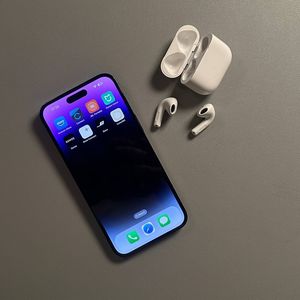
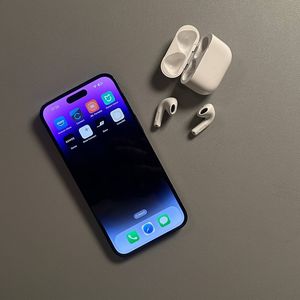
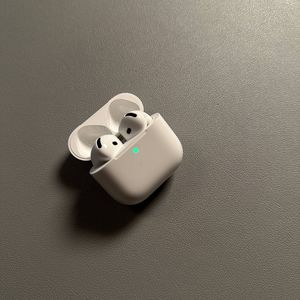
Cara Menghubungkan Apple AirPods 4 dengan ANC ke Laptop atau PC Windows
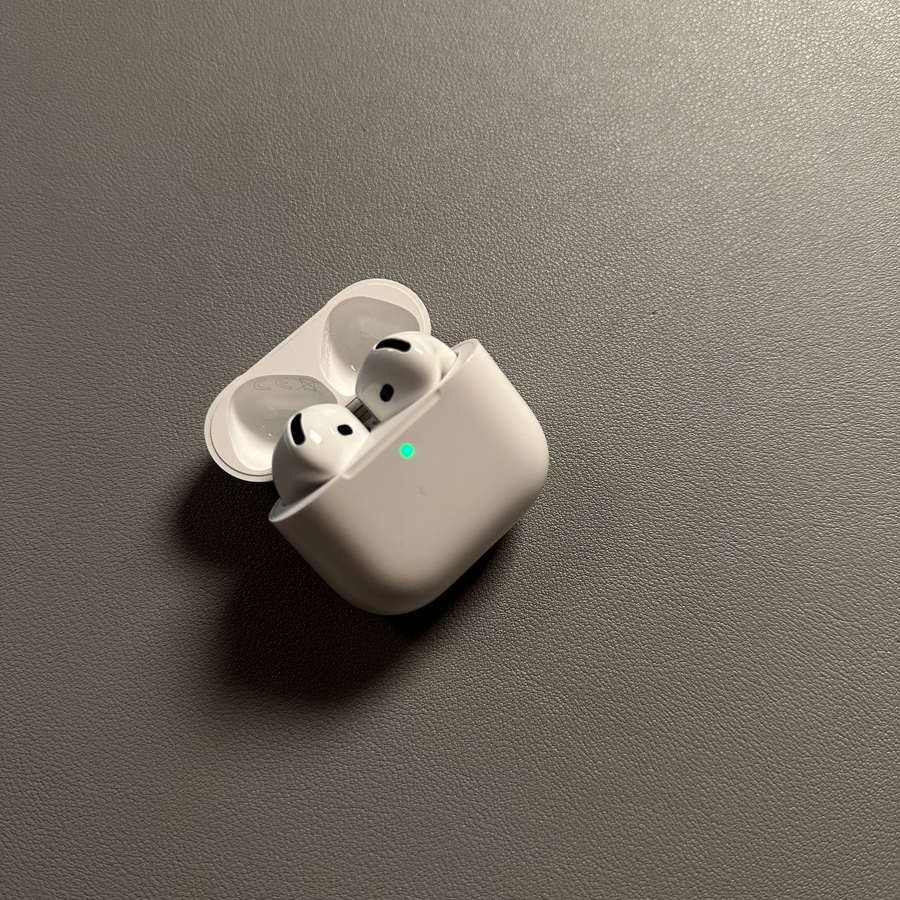
Siap menggunakan Apple AirPods 4 Anda dengan PC Windows Anda? Ikuti langkah-langkah ini untuk koneksi Bluetooth yang lancar dan nikmati suara berkualitas tinggi.
Siapkan AirPods Anda untuk Pemasangan
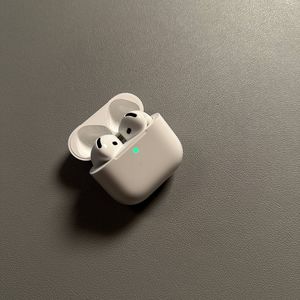
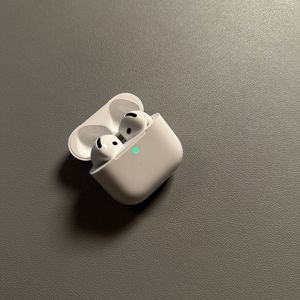
Untuk memulai proses pemasangan, pertama pastikan AirPods Anda berada di dalam kotak pengisi daya. Buka tutup kotak, lalu ketuk dua kali tombol kecil yang terletak di bagian belakang kotak hingga Anda melihat lampu putih berkedip. Ini menandakan bahwa AirPods Anda sekarang dalam mode pemasangan, siap untuk terhubung ke perangkat Windows Anda.

Akses Pengaturan Bluetooth di Komputer Windows Anda
Selanjutnya, lanjutkan ke komputer Windows Anda. Klik pada bilah Wifi di kanan bawah. Dari sana, pilih pengaturan Bluetooth.

Nyalakan Bluetooth dan Tambahkan Perangkat Baru
Di menu pengaturan Bluetooth, pastikan Bluetooth dihidupkan. Jika belum diaktifkan, alihkan sakelar untuk menghidupkannya.

Pasangkan AirPods Anda dengan Perangkat Windows
Saat komputer Anda mencari perangkat Bluetooth terdekat, pastikan AirPods Anda masih dalam mode pemasangan dengan lampu putih berkedip. Setelah AirPods Anda muncul di daftar perangkat yang tersedia, klik "AirPods" untuk memulai koneksi. Anda akan mendengar bunyi lonceng kecil di AirPods Anda, dan komputer Anda akan menampilkan pesan yang mengonfirmasi koneksi.

Jika Anda mengalami masalah selama proses pemasangan, Anda mungkin perlu mengatur ulang AirPods Anda.