Cara Mengubah Nama Apple AirPods 4 di Android
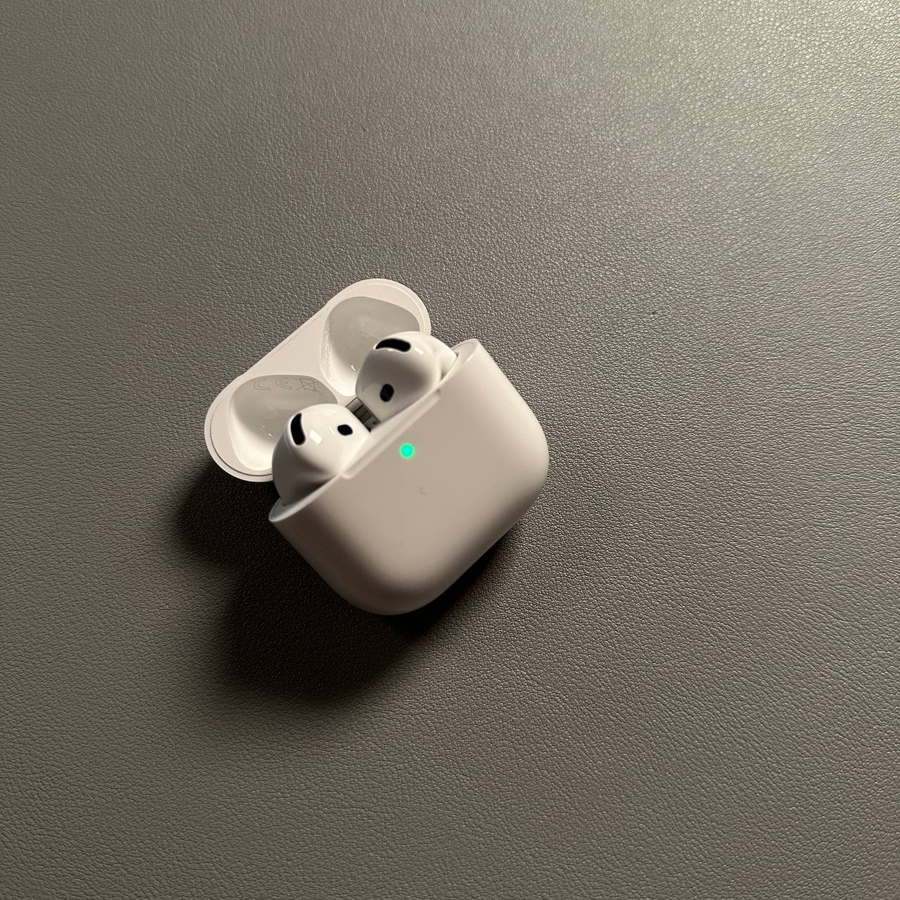
Selamat datang di panduan bermanfaat kami tentang cara mengubah nama Apple AirPods 4 Anda menggunakan perangkat Android. Baik Anda baru saja mendapatkan headphone yang ramping ini atau telah menggunakannya untuk sementara waktu, mengubah namanya dapat mempersonalisasi pengaturan perangkat Anda dan membuatnya mudah untuk diidentifikasi saat terhubung ke ponsel Android Anda.
Langkah 1: Akses Panel Kontrol
Pertama, buka kunci ponsel cerdas Android Anda. Selanjutnya, geser ke bawah dari bagian atas layar Anda untuk menampilkan panel kontrol. Bagian ini sering berisi pengaturan cepat untuk perangkat Anda, seperti Wi-Fi, Bluetooth, dan lainnya.

Langkah 2: Tahan Ikon Bluetooth
Temukan ikon Bluetooth di dalam panel kontrol Anda, lalu tekan dan tahan. Tindakan ini akan membawa Anda langsung ke pengaturan Bluetooth, tempat Anda dapat mengelola perangkat yang terhubung.

Langkah 3: Buka Detail Perangkat
Di dalam pengaturan Bluetooth, temukan AirPods 4 Anda di daftar perangkat yang dipasangkan dan ketuk (tap) di atasnya. Ini akan memunculkan tampilan terperinci dengan opsi yang terkait dengan headphone Anda.

Langkah 4: Buka Pengaturan AirPods
Setelah memilih AirPods 4 Anda, navigasikan ke opsi pengaturan yang terkait dengannya. Area ini memungkinkan Anda untuk mengubah berbagai pengaturan, termasuk mengubah nama perangkat Anda.

Langkah 5: Ubah Nama AirPods Anda
Ketuk (tap) pada opsi 'Rename' (Ubah Nama) di dalam pengaturan. Kotak teks akan muncul, memungkinkan Anda untuk memasukkan nama baru untuk AirPods 4 Anda. Jangan ragu untuk berkreasi atau menggunakan sesuatu yang sederhana agar mudah dikenali. Setelah Anda memasukkan nama baru Anda, cukup konfirmasi perubahannya.

Langkah 6: Konfirmasi Nama Baru Anda
Setelah memasukkan nama pilihan Anda, ketuk (tap) tombol 'Rename' (Ubah Nama) untuk menyelesaikan perubahan. AirPods 4 Anda sekarang akan muncul dengan nama ini setiap kali Anda menghubungkannya ke suatu perangkat.

Dan begitulah! Apple AirPods 4 Anda sekarang dengan percaya diri menampilkan nama baru mereka di perangkat Android Anda.