Come rinominare gli Apple AirPods 4 su Android
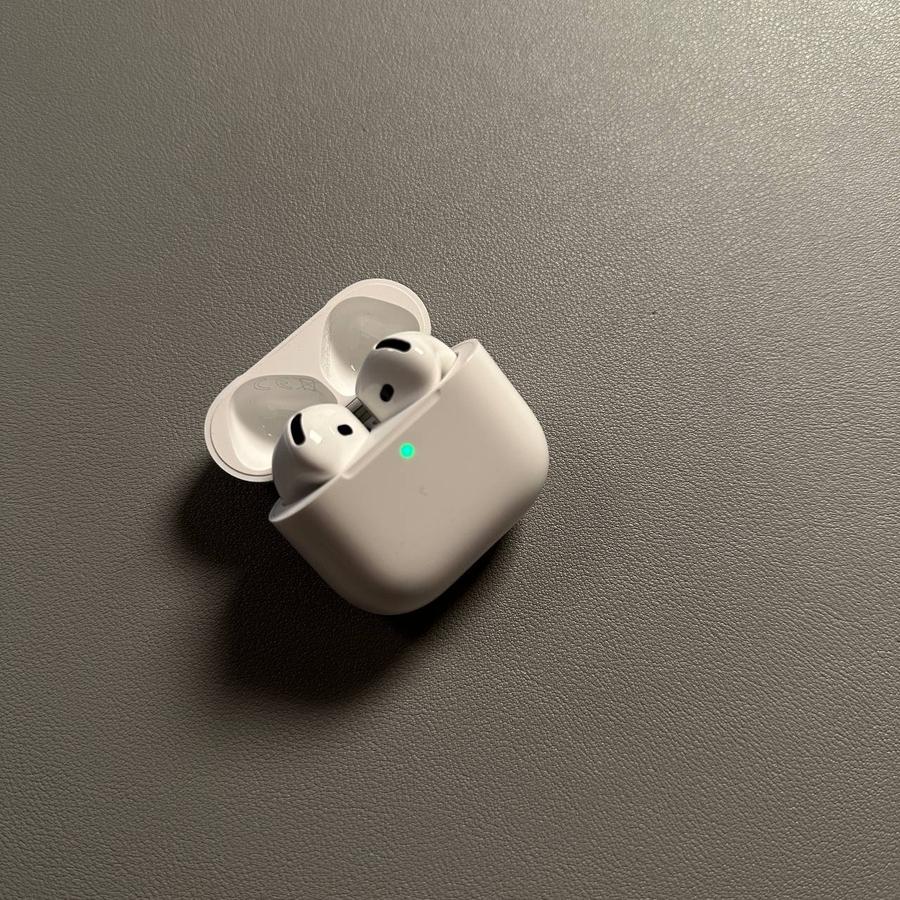
Benvenuti alla nostra guida utile su come rinominare i tuoi Apple AirPods 4 utilizzando un dispositivo Android. Che tu abbia appena messo le mani su queste eleganti cuffie o che le stia usando da un po' di tempo, cambiare il loro nome può personalizzare le impostazioni del tuo dispositivo e rendere facile identificarle quando ti connetti al tuo telefono Android.
Passo 1: Accedere al pannello di controllo
Per prima cosa, sblocca il tuo smartphone Android. Successivamente, scorri verso il basso dalla parte superiore dello schermo per rivelare il pannello di controllo. Questa sezione contiene spesso impostazioni rapide per il tuo dispositivo, come Wi-Fi, Bluetooth e altro.

Passo 2: Tieni premuta l'icona Bluetooth
Individua l'icona Bluetooth all'interno del pannello di controllo, quindi premila e tienila premuta. Questa azione ti condurrà direttamente alle impostazioni Bluetooth, dove puoi gestire i dispositivi connessi.

Passo 3: Vai ai dettagli del dispositivo
All'interno delle impostazioni Bluetooth, trova i tuoi AirPods 4 nell'elenco dei dispositivi associati e toccali. Questo farà apparire una visualizzazione dettagliata con le opzioni relative alle tue cuffie.

Passo 4: Apri le impostazioni degli AirPods
Dopo aver selezionato i tuoi AirPods 4, vai all'opzione delle impostazioni associata ad essi. Quest'area ti consente di modificare varie impostazioni, tra cui la ridenominazione del tuo dispositivo.

Passo 5: Rinomina i tuoi AirPods
Tocca l'opzione 'Rinomina' (Rename) all'interno delle impostazioni. Apparirà una casella di testo, che ti permetterà di inserire un nuovo nome per i tuoi AirPods 4. Sentiti libero di essere creativo o di usare qualcosa di semplice per un facile riconoscimento. Una volta inserito il tuo nuovo nome, conferma semplicemente la modifica.

Passo 6: Conferma il tuo nuovo nome
Dopo aver inserito il nome preferito, tocca il pulsante 'Rinomina' (Rename) per finalizzare la modifica. I tuoi AirPods 4 appariranno ora con questo nome ogni volta che li connetti a un dispositivo.

Ed ecco fatto! I tuoi Apple AirPods 4 mostrano ora con sicurezza il loro nuovo nome sul tuo dispositivo Android.