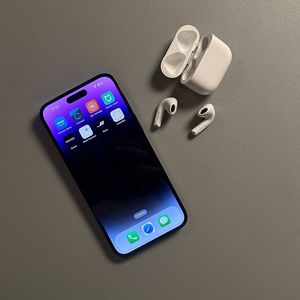
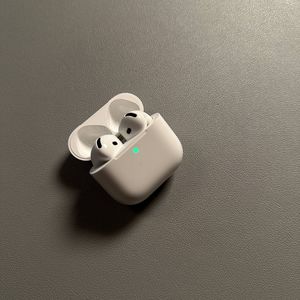
Apple AirPods 4-ni Android-da qanday qayta nomlash mumkin
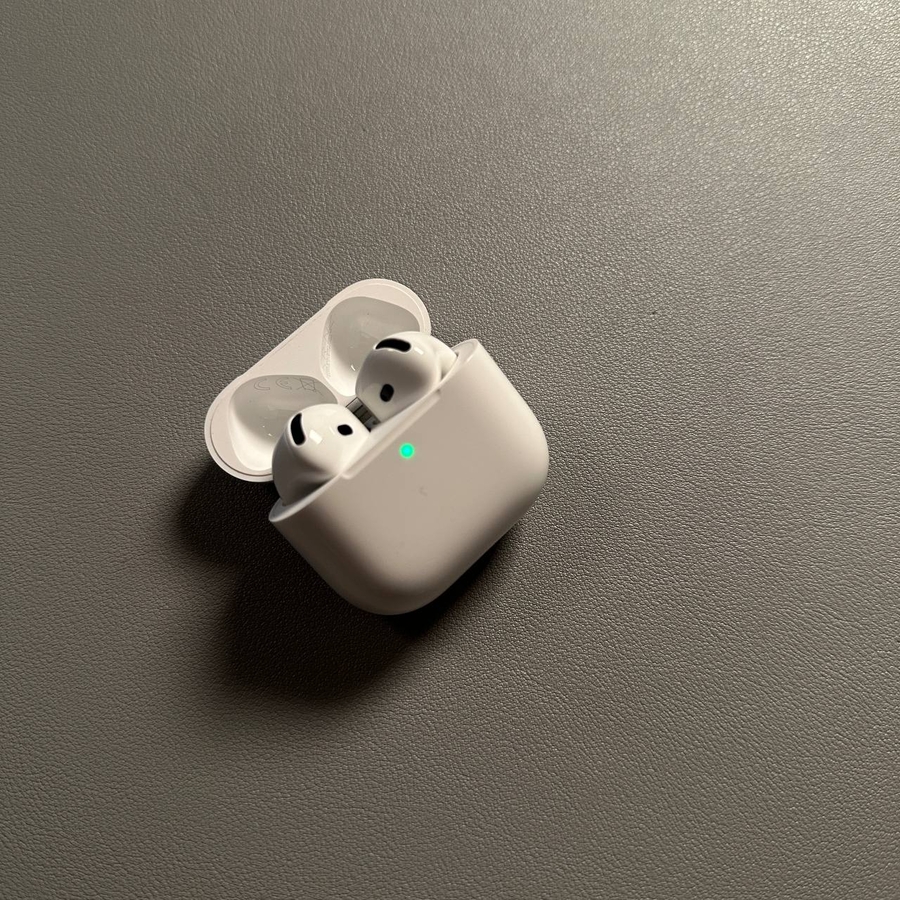
Apple AirPods 4-ni Android qurilmangiz yordamida qayta nomlash bo'yicha foydali qo'llanmamizga xush kelibsiz. Ushbu zamonaviy quloqchinlarni endigina qo'lga kiritgan bo'lsangiz ham, ularni bir muncha vaqtdan beri ishlatayotgan bo'lsangiz ham, ularning nomini o'zgartirish qurilma sozlamalarini shaxsiylashtirishi va Android telefoningizga ulanayotganda ularni aniqlashni osonlashtirishi mumkin.
1-qadam: Boshqaruv paneliga kirish
Avval Android smartfoningizni qulfdan chiqaring. Keyin, boshqaruv panelini ochish uchun ekraningizning yuqori qismidan pastga suring. Ushbu bo'limda ko'pincha Wi-Fi, Bluetooth va boshqalar kabi qurilmangiz uchun tezkor sozlamalar mavjud.

2-qadam: Bluetooth belgisini ushlab turing
Boshqaruv panelingiz ichidagi Bluetooth belgisini toping, so'ngra uni bosib ushlab turing. Ushbu harakat sizni to'g'ridan-to'g'ri ulangan qurilmalarni boshqarishingiz mumkin bo'lgan Bluetooth sozlamalariga olib boradi.

3-qadam: Qurilma tafsilotlariga o'ting
Bluetooth sozlamalari ichida ulangan qurilmalar ro'yxatida AirPods 4-ni toping va ularni bosing. Bu sizning quloqchinlaringiz bilan bog'liq variantlar bilan batafsil ko'rinishni ochadi.

4-qadam: AirPods sozlamalarini oching
AirPods 4-ni tanlaganingizdan so'ng, ular bilan bog'liq sozlamalar variantiga o'ting. Ushbu maydon sizga qurilmangizni qayta nomlashni ham o'z ichiga olgan turli xil sozlamalarni o'zgartirish imkonini beradi.

5-qadam: AirPods-ni qayta nomlang
Sozlamalar ichidagi 'Rename' (Qayta nomlash) variantini bosing. Matn maydoni paydo bo'ladi va u AirPods 4 uchun yangi nom kiritishga imkon beradi. Ijodiy bo'lishga harakat qiling yoki oson tanib olish uchun oddiy narsadan foydalaning. Yangi nomingizni kiritganingizdan so'ng, o'zgartirishni tasdiqlang.

6-qadam: Yangi nomingizni tasdiqlang
O'zingiz xohlagan nomni kiritgandan so'ng, o'zgartirishni yakunlash uchun 'Rename' (Qayta nomlash) tugmasini bosing. AirPods 4 endi qurilmaga ulanganingizda ushbu nom ostida paydo bo'ladi.

Va mana! Sizning Apple AirPods 4 endi Android qurilmangizda o'zining yangi nomini ishonch bilan namoyish etmoqda.