Android'de Apple AirPods 4'ü Yeniden Adlandırma
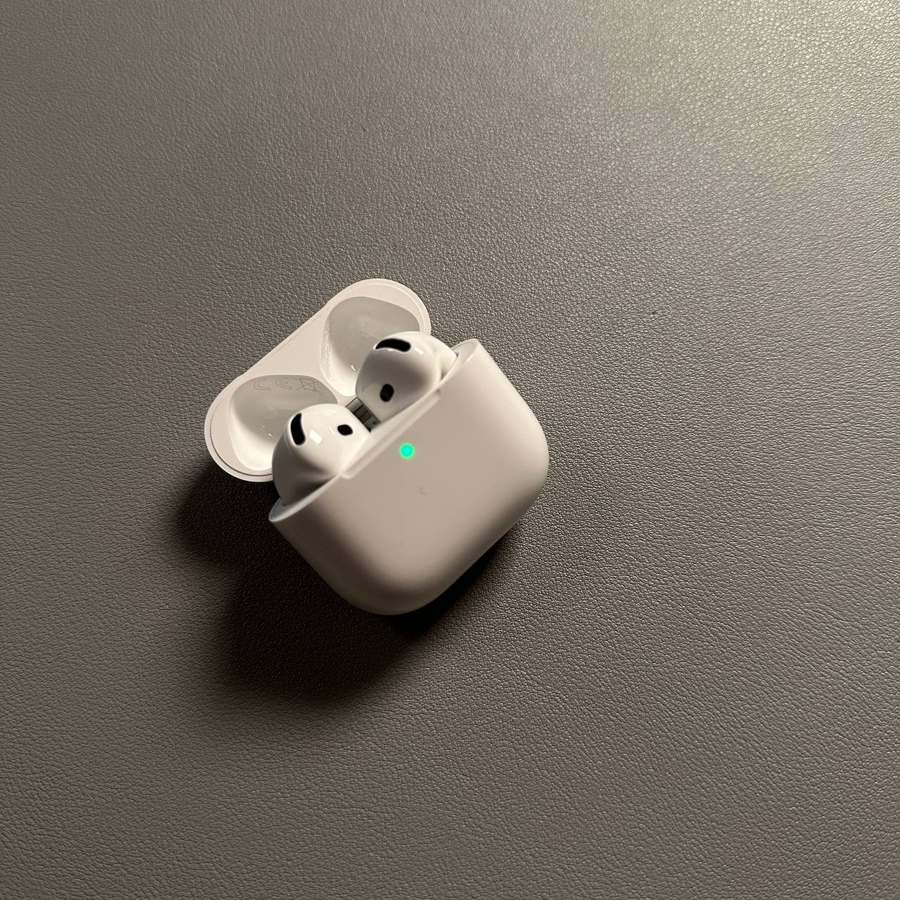
Android cihazı kullanarak Apple AirPods 4'ünüzü yeniden adlandırma konusunda yardımcı kılavuzumuza hoş geldiniz. İster bu şık kulaklıkları yeni almış olun, ister bir süredir kullanıyor olun, adlarını değiştirmek cihaz ayarlarınızı kişiselleştirebilir ve Android telefonunuza bağlanırken onları tanımlamayı kolaylaştırabilir.
Adım 1: Kontrol Paneline Erişin
Öncelikle Android akıllı telefonunuzun kilidini açın. Ardından, kontrol panelini ortaya çıkarmak için ekranınızın üstünden aşağı doğru kaydırın. Bu bölüm genellikle cihazınız için Wi-Fi, Bluetooth ve daha fazlası gibi hızlı ayarları içerir.

Adım 2: Bluetooth Simgesini Basılı Tutun
Kontrol panelinizde Bluetooth simgesini bulun, ardından basılı tutun. Bu eylem sizi doğrudan bağlı cihazları yönetebileceğiniz Bluetooth ayarlarına götürecektir.

Adım 3: Cihaz Ayrıntılarına Gidin
Bluetooth ayarlarında, eşleştirilmiş cihazlar listesinde AirPods 4'ünüzü bulun ve üzerine dokunun. Bu, kulaklığınızla ilgili seçenekleri içeren ayrıntılı bir görünüm getirecektir.

Adım 4: AirPods Ayarlarını Açın
AirPods 4'ünüzü seçtikten sonra, onlarla ilişkili ayarlar seçeneğine gidin. Bu alan, cihazınızı yeniden adlandırmak da dahil olmak üzere çeşitli ayarları değiştirmenizi sağlar.

Adım 5: AirPods'unuzu Yeniden Adlandırın
Ayarlar içindeki 'Yeniden Adlandır' (Rename) seçeneğine dokunun. AirPods 4'ünüz için yeni bir ad girmenize olanak tanıyan bir metin kutusu görünecektir. Yaratıcı olmaktan veya kolay tanınması için basit bir şey kullanmaktan çekinmeyin. Yeni adınızı girdikten sonra, değişikliği onaylamanız yeterlidir.

Adım 6: Yeni Adınızı Onaylayın
Tercih ettiğiniz adı girdikten sonra, değişikliği tamamlamak için 'Yeniden Adlandır' (Rename) düğmesine dokunun. AirPods 4'ünüz artık bir cihaza her bağladığınızda bu ad altında görünecektir.

İşte bu kadar! Apple AirPods 4'ünüz artık Android cihazınızda yeni adını güvenle görüntülüyor.