Apple AirPods Pro 3'ünüzü iPhone'dan Ayırma
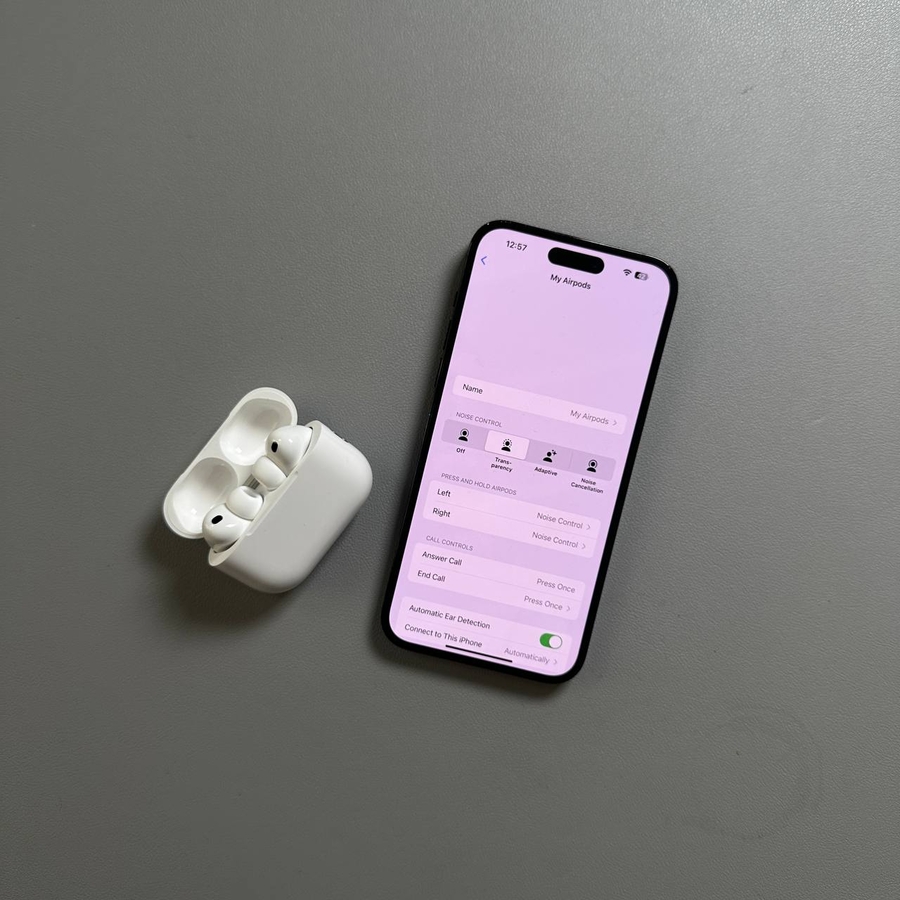
Apple AirPods Pro 3'ünüzü iPhone'unuzdan nasıl ayıracağınızı göstereceğimiz teknik kılavuzumuza hoş geldiniz. İster kulaklıklarınızı yükseltiyor, ister bağlantı sorunlarını çözüyor olun, bu adım adım kılavuz verimli bir şekilde bağlantıyı kesmenize yardımcı olacaktır.
Adım 1: Ayarlar Uygulamasını Açın
Başlamak için iPhone'unuzdaki Ayarlar uygulamasını bulun ve açın. Bu uygulama, dişli simgesiyle tanınır ve genellikle ana ekranınızda bulunur.

Adım 2: AirPods Pro 3 Ayarlarınıza Erişin
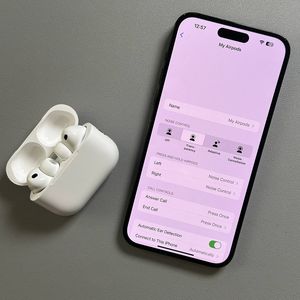
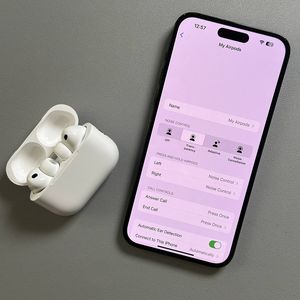
Ayarlar uygulamasındayken, AirPods'larınız şu anda bağlıysa listelendiğini göreceksiniz. Ekranın üst kısmındaki AirPods'larınızın adına dokunun. Alternatif olarak, Bluetooth'a gidin ve cihaz listesinde AirPods'unuzu bulun. AirPods'unuzun yanındaki bilgi simgesine (bir daire içinde "i") dokunun.

Adım 3: Cihazı Unutun
AirPods ayarları sayfasının en altına gidin ve "Bu Cihazı Unut" (Forget This Device) etiketli seçeneğe dokunun. İstendiğinde seçiminizi onaylayın; bu, AirPods'u iPhone'unuzun Bluetooth cihazları listesinden kaldıracaktır.

İsteğe Bağlı Adım: Ayırmak Yerine Bağlantıyı Kesin
Ayırmak yerine yalnızca AirPods'unuzun bağlantısını geçici olarak kesmek isterseniz, "Bağlantıyı Kes" (Disconnect) seçeneğini belirleyebilirsiniz. Bu, gelecekte kolayca yeniden bağlanmak için AirPods'u cihaz listenizde tutar.

Adım 4: AirPods'u Şarj Kutusu İçine Geri Yerleştirin
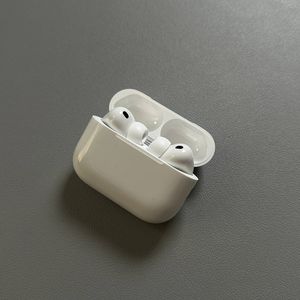
Otomatik olarak yeniden bağlanmamalarını sağlamak için AirPods'unuzu şarj kutusuna geri yerleştirin ve kapağı kapatın. Bu, onların kapanmasını ve ayırma işlemini tamamlayacaktır.

Tebrikler, Apple AirPods Pro 3'ünüzü iPhone'unuzdan başarıyla ayırdınız!