Apple AirPods Pro 3'te Basılı Tutma Süresi Nasıl Ayarlanır
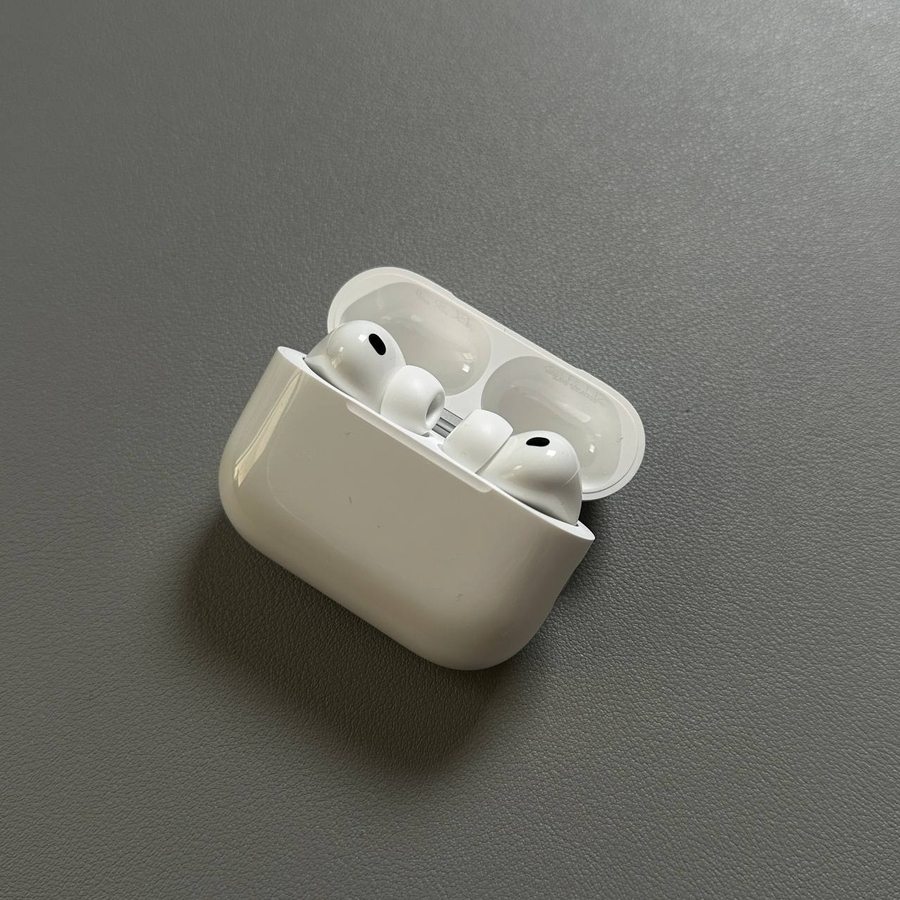
Bir Apple AirPods Pro 3'ünüz varsa, kullanım alışkanlıklarınıza daha iyi uyacak şekilde 'basılı tutma' hareketi süresini özelleştirmek isteyebilirsiniz. Bu kılavuz, AirPods Pro'nuzun tam olarak istediğiniz gibi yanıt vermesini kolayca sağlayarak adımlarda size yol gösterecektir.
Adım 1: Telefonunuzda Ayarları Açın
AirPods Pro 3'ünüzü özelleştirmeye başlamak için öncelikle kulaklıklarınızın cihazınıza düzgün şekilde bağlandığından emin olun. Bağlandıktan sonra, iPhone'unuzun kilidini açın ve 'Ayarlar' (Settings) uygulamasını bulmak için ana ekrana gidin. Simge gri bir dişli çark gibi görünür ve genellikle uygulamalarınızın ilk sayfasında bulunur.

Adım 2: AirPods Menünüze Erişin
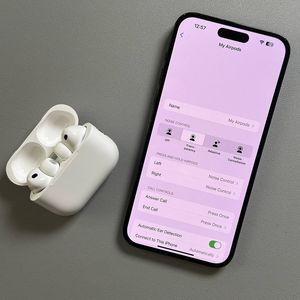
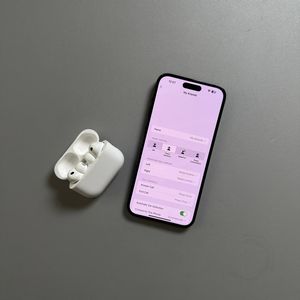
'Ayarlar' (Settings) uygulaması açıkken, çeşitli seçenekler göreceksiniz. 'Ayarlar' (Settings) menüsünün en üstünde, AirPods Pro 3'ünüzü gösteren satırı arayın. AirPods özelliklerinin daha fazla özelleştirilmesine olanak tanıyan belirli kulaklık menüsünü açmak için bu satıra dokunun.

Adım 3: Erişilebilirlik Ayarlarına Gidin
AirPods ayarları menüsündeyken, 'Erişilebilirlik' (Accessibility) etiketli bölümü bulana kadar seçenekler listesinde aşağı kaydırın. Buna dokunmak, AirPods deneyiminizi daha uyarlanabilir hale getirmek için tasarlanmış bir dizi ayara götürecektir.

Adım 4: Basılı Tutma Süresini Ayarlayın
AirPods'unuzun 'Erişilebilirlik' (Accessibility) ayarlarında, 'Basılı Tutma Süresi' (Press and Hold Duration) seçeneğini bulun. Burada, size üç seçenek sunulacaktır: Varsayılan (Default), Daha Kısa (Shorter) ve En Kısa (Shortest). Üzerine dokunarak ihtiyaçlarınıza en uygun seçeneği belirleyin. Tercihinize uyduğundan emin olmak için süreyi pratik bir ortamda test etmek isteyebilirsiniz, gerekirse ayarlayın.

İşte bu kadar! Apple AirPods Pro 3'ünüzün basılı tutma hareketini başarıyla özelleştirdiniz.