Ako upraviť dĺžku podržania na Apple AirPods Pro 3
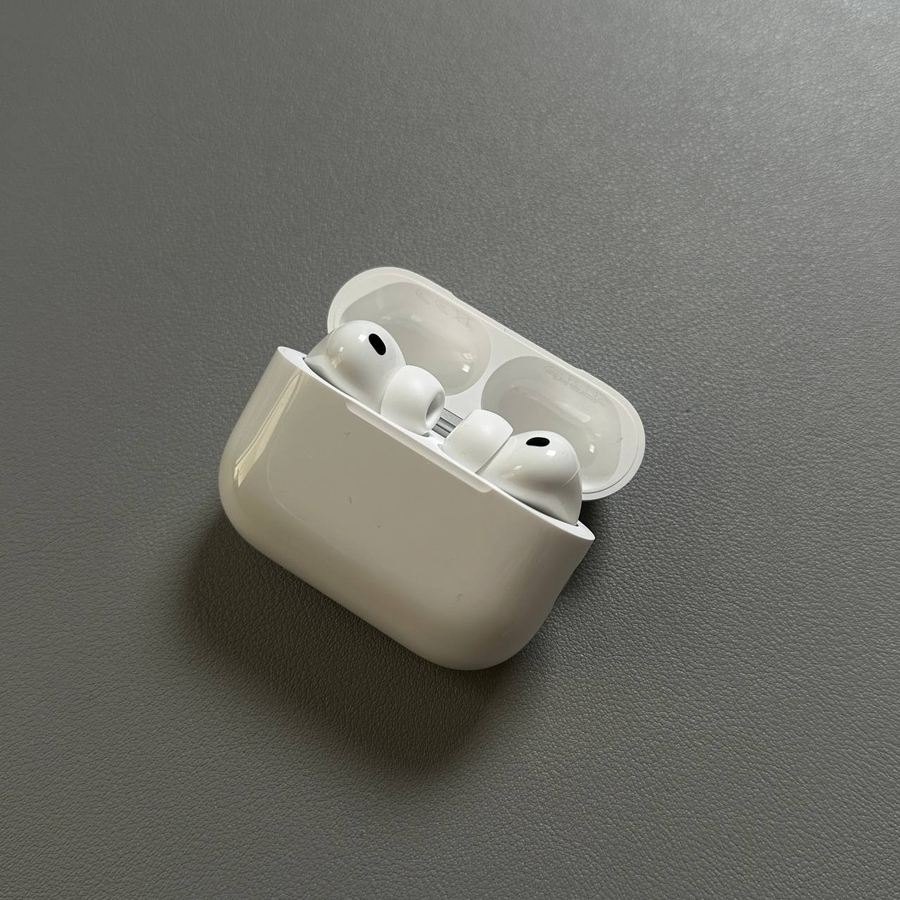
Ak vlastníte pár Apple AirPods Pro 3, možno budete chcieť prispôsobiť dĺžku gesta 'stlačenia a podržania' (press and hold), aby lepšie vyhovovalo vašim zvykom používania. Táto príručka vás prevedie krokmi, ktoré vám zabezpečia, že vaše AirPods Pro budú reagovať presne tak, ako chcete.
Krok 1: Otvorte Nastavenia na svojom telefóne
Ak chcete začať prispôsobovať svoje AirPods Pro 3, najskôr sa uistite, že sú vaše slúchadlá správne pripojené k vášmu zariadeniu. Po pripojení odomknite svoj iPhone a prejdite na domovskú obrazovku, aby ste našli aplikáciu 'Nastavenia' (Settings). Ikona vyzerá ako sivé ozubené koliesko a zvyčajne sa nachádza na prvej stránke vašich aplikácií.

Krok 2: Prístup do ponuky AirPods
Po otvorení aplikácie 'Nastavenia' (Settings) sa zobrazia rôzne možnosti. V hornej časti ponuky 'Nastavenia' (Settings) vyhľadajte riadok, ktorý zobrazuje vaše AirPods Pro 3. Klepnutím na tento riadok otvorte špecifickú ponuku slúchadiel, ktorá umožňuje ďalšie prispôsobenie funkcií vašich AirPods.

Krok 3: Prejdite na nastavenia prístupnosti
Keď ste v ponuke nastavení AirPods, posúvajte sa nadol v zozname možností, kým nenájdete sekciu s označením 'Prístupnosť' (Accessibility). Klepnutím na ňu sa dostanete k rozsahu nastavení, ktoré sú navrhnuté tak, aby bola vaša skúsenosť s AirPods prispôsobivejšia.

Krok 4: Upravte dĺžku podržania
V nastaveniach 'Prístupnosť' (Accessibility) vašich AirPods vyhľadajte možnosť 'Dĺžka podržania' (Press and Hold Duration). Tu sa vám zobrazia tri možnosti: Predvolené (Default), Kratšie (Shorter) a Najkratšie (Shortest). Vyberte možnosť, ktorá najlepšie vyhovuje vašim potrebám, klepnutím na ňu. Možno budete chcieť otestovať trvanie v praktickom prostredí, aby ste sa uistili, že vyhovuje vašim preferenciám, a v prípade potreby ho upravte.

A to je všetko! Úspešne ste si prispôsobili gesto stlačenia a podržania (press and hold) vašich Apple AirPods Pro 3.


