Apple AirPods Pro 3 – Ako skontrolovať stav batérie
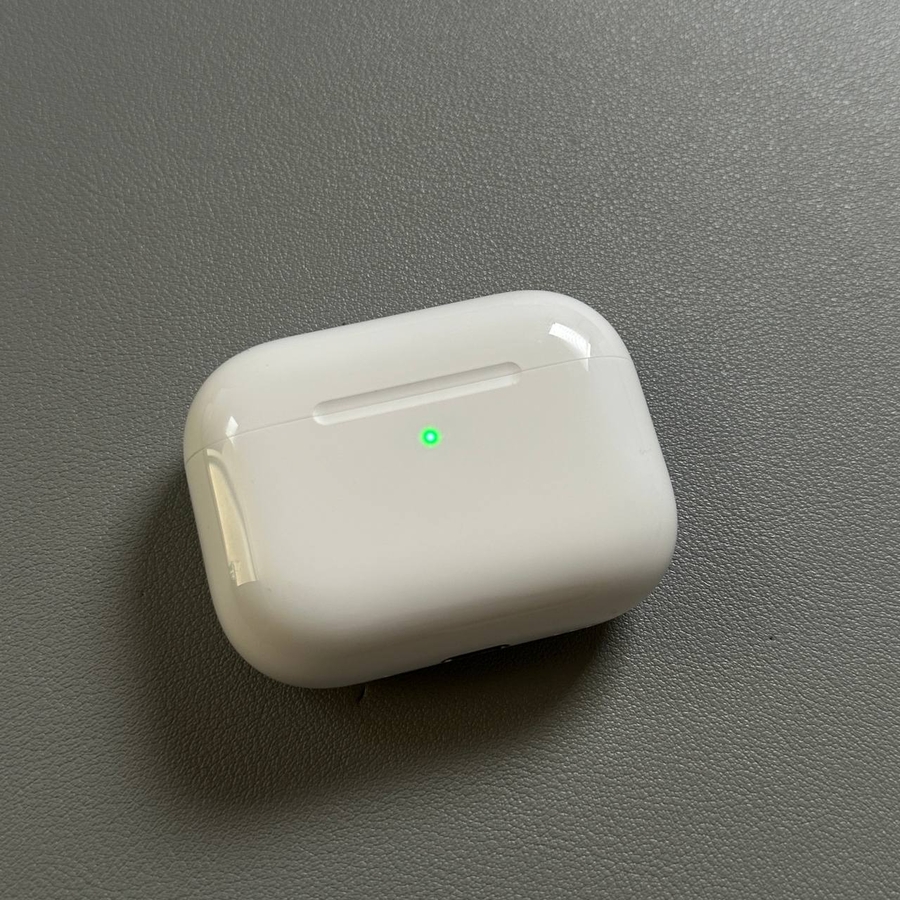
Vitajte! V tomto návode vám s radosťou pomôžem zistiť, ako môžete jednoducho skontrolovať stav batérie vašich Apple AirPods Pro 3. Sledovanie batérie slúchadiel je dôležité, aby ste sa uistili, že sú vždy pripravené na použitie, keď ich potrebujete. Vysvetlím vám tri jednoduché spôsoby, ako skontrolovať stav batérie: pomocou miniaplikácie na domovskej obrazovke, prostredníctvom ponuky nastavení na vašom zariadení a jednoducho pomocou nabíjacieho puzdra. Poďme sa ponoriť do týchto praktických metód!
Metóda 1: Použitie miniaplikácie na domovskej obrazovke
Krok 1: Začnime pridaním miniaplikácie batérie na domovskú obrazovku. Začnite odomknutím iPhonu a nájdením prázdneho miesta na domovskej obrazovke. Stlačte a podržte toto miesto, kým sa vaše aplikácie nezačnú chvieť, čo znamená, že ste v režime úprav.

Krok 2: Klepnutím na tlačidlo '+' v ľavom hornom rohu pridajte miniaplikáciu. Môžete prechádzať nadol a nájsť miniaplikáciu "Batérie" alebo použiť vyhľadávací panel na napísanie "Batérie". Keď ju nájdete, klepnite na ňu.


Krok 3: Vyberte si z niekoľkých štýlov miniaplikácií, vyberte si ten, ktorý preferujete, a klepnite na "Pridať miniaplikáciu" ("Add Widget"). Vaša domovská obrazovka teraz zobrazí stav batérie vašich AirPods Pro 3 vždy, keď sú pripojené k vášmu zariadeniu.

Metóda 2: Kontrola prostredníctvom nastavení
Krok 1: Táto metóda zahŕňa kontrolu stavu batérie vašich AirPods Pro 3 prostredníctvom nastavení vášho zariadenia. Najprv sa uistite, že sú vaše AirPods pripojené k vášmu iPhonu. Otvorte aplikáciu Nastavenia (Settings) vyhľadaním ikony v tvare ozubeného kolieska na domovskej obrazovke alebo v zásuvke aplikácií.

Krok 2: Ak sú vaše AirPods Pro 3 pripojené, zobrazia sa v hornej časti ponuky Nastavenia (Settings). Klepnite na tento riadok. Prípadne prejdite na Bluetooth, kde nájdete svoje AirPods v zozname zariadení. Klepnite na malú ikonu "i" vedľa nich, aby ste si pozreli podrobné informácie.


Krok 3: Teraz uvidíte aktuálne úrovne batérie pre ľavé aj pravé slúchadlá, ako aj nabíjacie puzdro. Táto metóda umožňuje presné sledovanie stavu batérie priamo z nastavení.

Metóda 3: Použitie nabíjacieho puzdra
Krok 1: Ak chcete vykonať rýchlu kontrolu bez prístupu k telefónu, môžete jednoducho otvoriť veko nabíjacieho puzdra AirPods Pro 3. Uistite sa, že sú vaše AirPods vo vnútri puzdra, keď ho otvoríte. Automaticky to spustí zobrazenie kontextového okna na vašom iPhone, ktoré zobrazuje úrovne batérie na obrazovke.

Krok 2: Uvidíte percentuálne hodnoty batérie pre ľavé a pravé slúchadlá, ako aj pre samotné nabíjacie puzdro. Je to pohodlný a rýchly spôsob, ako skontrolovať stav batérie bez toho, aby ste museli prechádzať cez akékoľvek ponuky alebo miniaplikácie.


