Apple AirPods Pro 3 - Jak sprawdzić poziom baterii
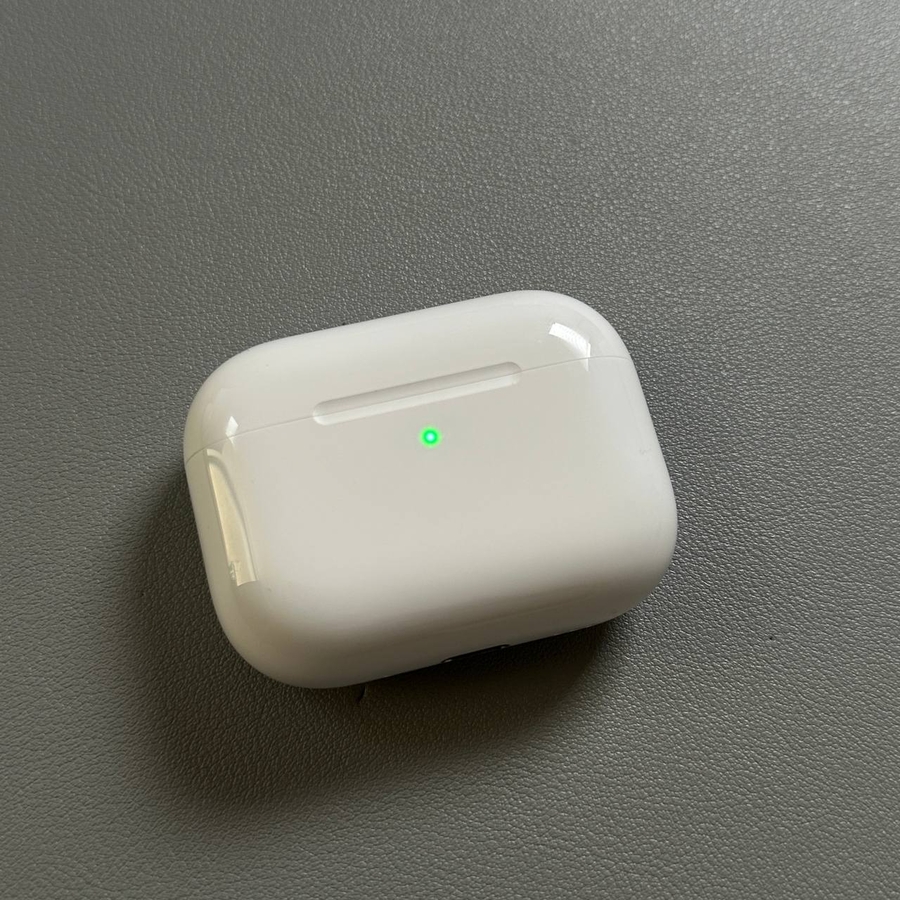
Witaj! W tym przewodniku z przyjemnością pomogę Ci odkryć, jak łatwo możesz sprawdzić poziom baterii swoich Apple AirPods Pro 3. Śledzenie stanu baterii słuchawek jest ważne, aby upewnić się, że są zawsze gotowe do użycia, kiedy ich potrzebujesz. Wyjaśnię trzy proste sposoby sprawdzenia poziomu naładowania baterii: za pomocą widżetu na ekranie głównym, poprzez menu ustawień na urządzeniu oraz po prostu za pomocą etui ładującego. Zanurzmy się w te przydatne metody!
Metoda 1: Używanie widżetu na ekranie głównym
Krok 1: Zacznijmy od dodania widżetu baterii do ekranu głównego. Rozpocznij od odblokowania iPhone'a i znalezienia pustego miejsca na ekranie głównym. Naciśnij i przytrzymaj to miejsce, aż aplikacje zaczną się trząść, co oznacza, że jesteś w trybie edycji.

Krok 2: Dotknij przycisku '+' w lewym górnym rogu, aby dodać widżet. Możesz przewijać, aby znaleźć widżet "Baterie" lub użyć paska wyszukiwania, aby wpisać "Baterie". Po znalezieniu go dotknij go.


Krok 3: Wybierz jeden z kilku stylów widżetu, wybierz ten, który preferujesz, i dotknij "Dodaj widżet" ("Add Widget"). Twój ekran główny będzie teraz pokazywał poziom baterii twoich AirPods Pro 3, gdy tylko będą połączone z urządzeniem.

Metoda 2: Sprawdzanie przez ustawienia
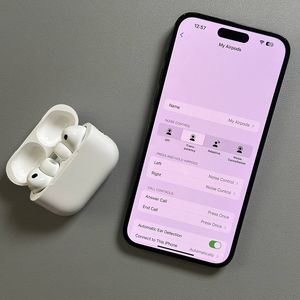
Krok 1: Ta metoda polega na sprawdzeniu poziomu baterii AirPods Pro 3 za pomocą ustawień urządzenia. Najpierw upewnij się, że twoje AirPods są połączone z twoim iPhone'em. Otwórz aplikację Ustawienia (Settings), lokalizując ikonę w kształcie koła zębatego na ekranie głównym lub w szufladzie aplikacji.

Krok 2: Jeśli twoje AirPods Pro 3 są podłączone, pojawią się na górze menu Ustawienia (Settings). Dotknij tej linii. Alternatywnie przejdź do Bluetooth, gdzie możesz znaleźć swoje AirPods na liście urządzeń. Dotknij małej ikony "i" obok nich, aby wyświetlić szczegółowe informacje.


Krok 3: Teraz zobaczysz aktualny poziom baterii dla lewej i prawej słuchawki, a także etui ładującego. Ta metoda pozwala na precyzyjne śledzenie stanu baterii bezpośrednio z ustawień.

Metoda 3: Używanie etui ładującego
Krok 1: Aby szybko sprawdzić stan baterii bez dostępu do telefonu, możesz po prostu otworzyć pokrywę etui ładującego AirPods Pro 3. Upewnij się, że twoje AirPods znajdują się w etui, gdy je otwierasz. To automatycznie spowoduje, że twój iPhone wyświetli wyskakujące okienko pokazujące poziom baterii na ekranie.

Krok 2: Zobaczysz procent naładowania baterii dla lewej i prawej słuchawki, a także samego etui ładującego. Jest to wygodny i szybki sposób na sprawdzenie poziomu baterii bez konieczności przechodzenia przez menu lub widżety.