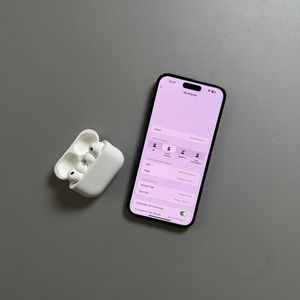
Jak naprawić głośniejszy dźwięk w jednej słuchawce AirPod w Apple AirPods Pro 3
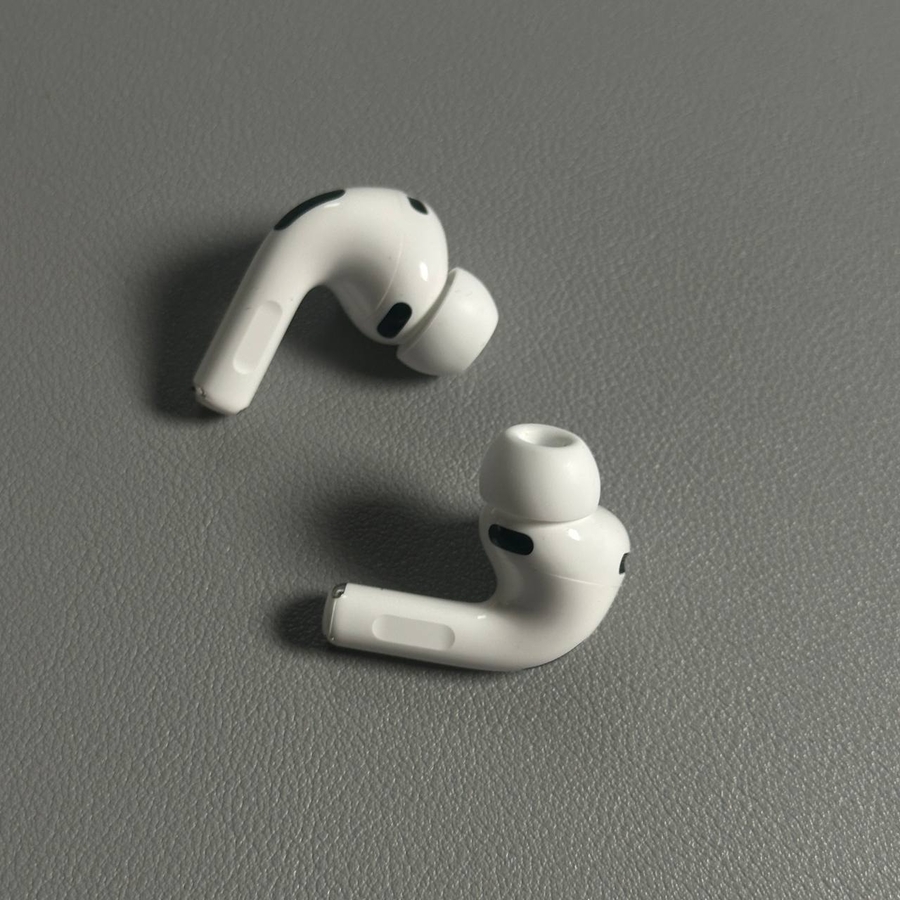
Jeśli doświadczasz braku równowagi w głośności dźwięku między lewą a prawą słuchawką AirPods w Twoich Apple AirPods Pro 3, nie jesteś sam. Ten powszechny problem może być frustrujący, zwłaszcza gdy jedna słuchawka AirPod gra znacznie głośniej od drugiej. Na szczęście, możesz wypróbować kilka prostych kroków, aby rozwiązać ten problem i przywrócić normalne wrażenia słuchowe.
Sprawdzanie i regulacja ustawień balansu audio
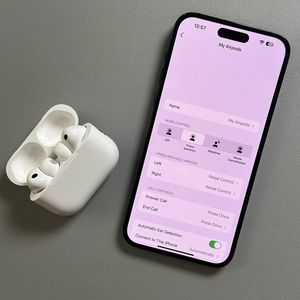
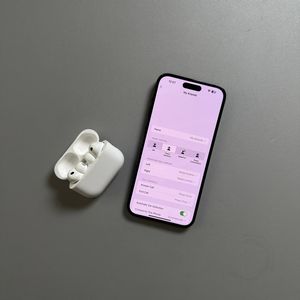
Aby rozpocząć, upewnij się, że Twoje słuchawki AirPods są podłączone do iPhone'a. Po podłączeniu odblokuj iPhone'a i przejdź do aplikacji "Settings" (Ustawienia), która jest reprezentowana przez ikonę w kształcie koła zębatego na ekranie głównym. Tam przewiń w dół i dotknij "Accessibility" (Dostępność). Przewijając menu Dostępność, znajdź i wybierz "Audio and Visual" (Audio i wizualne). Teraz przewiń ponownie w dół, aby znaleźć "Balanca" (Balans). Jeśli suwak balansu nie jest wycentrowany, może to powodować brak równowagi dźwięku. Ustaw suwak na środek, a następnie wyjdź z "Settings" (Ustawienia), aby sprawdzić, czy to rozwiązuje problem.


Resetowanie słuchawek AirPods
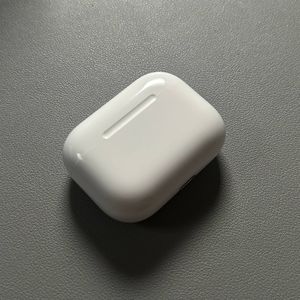
Jeśli regulacja ustawień balansu audio nie rozwiąże problemu, spróbuj zresetować słuchawki AirPods. Najpierw umieść słuchawki AirPods z powrotem w etui ładującym, zamknij pokrywę i odczekaj około 30 sekund. Następnie ponownie otwórz pokrywę. Z tyłu etui AirPods znajdź mały przycisk konfiguracji. Trzykrotnie dotknij lub przytrzymaj ten przycisk, aż lampka stanu zacznie migać na pomarańczowo, a następnie na biało, wskazując, że słuchawki AirPods zostały zresetowane. Teraz ponownie podłącz słuchawki AirPods do urządzenia i sprawdź, czy problem z balansem dźwięku został rozwiązany.