Kuinka korjata, kun toinen AirPod on kovempi Apple AirPods Pro 3:ssa
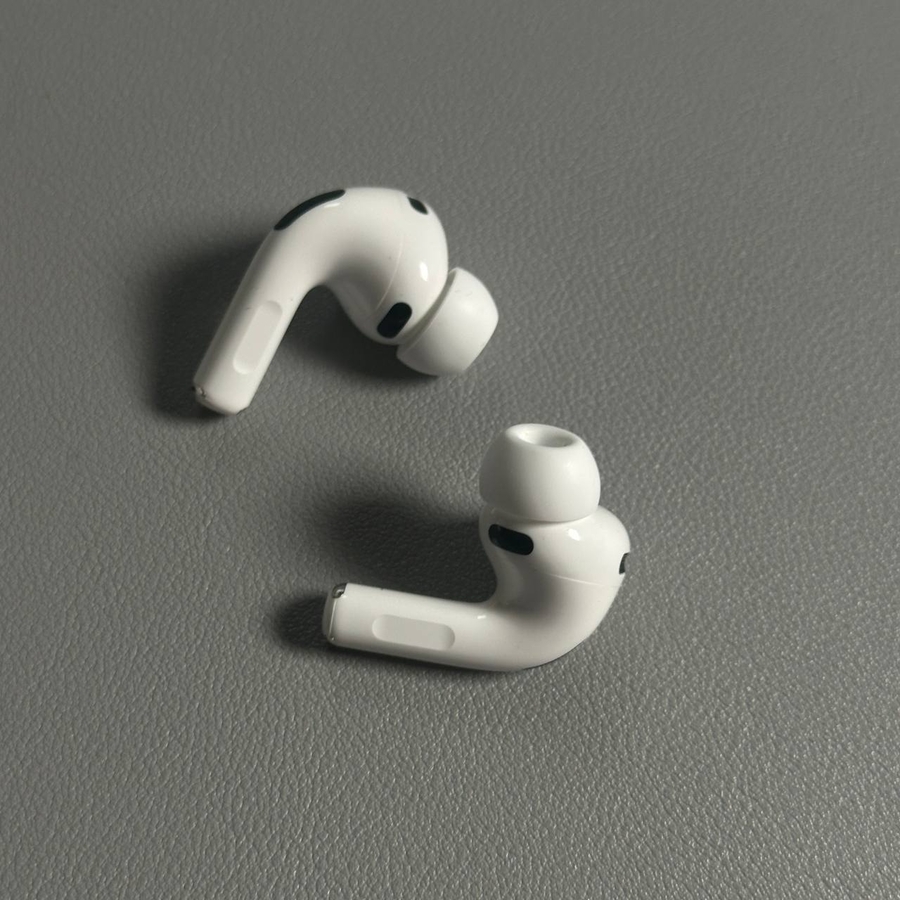
Jos koet äänenvoimakkuuden epätasapainoa vasemman ja oikean AirPodin välillä Apple AirPods Pro 3:ssa, et ole yksin. Tämä yleinen ongelma voi olla turhauttava, varsinkin kun toinen AirPod kuulostaa huomattavasti kovemmalta kuin toinen. Onneksi voit kokeilla muutamia yksinkertaisia vaiheita ratkaistaksesi tämän ongelman ja palauttaaksesi kuuntelukokemuksesi normaaliksi.
Äänen tasapainoasetusten tarkistaminen ja säätäminen
Varmista ensin, että AirPods-laitteesi on yhdistetty iPhoneen. Kun olet muodostanut yhteyden, avaa iPhonen lukitus ja siirry 'Asetukset' ("Settings") -sovellukseen, jota edustaa hammasrataskuvake aloitusnäytössäsi. Sieltä vieritä alas ja napauta 'Esteettömyys' ("Accessibility"). Kun vierität alas Esteettömyys ("Accessibility") -valikossa, etsi ja valitse 'Ääni ja visuaalinen' ("Audio and Visual"). Vieritä nyt uudelleen alas löytääksesi 'Tasapaino' ("Balance"). Jos tasapainoliukusäädin ei ole keskellä, se voi aiheuttaa äänen epätasapainon. Säädä liukusäädin keskelle ja poistu sitten 'Asetukset' ("Settings") -valikosta testataksesi, ratkaiseeko tämä ongelman.


AirPodien nollaaminen
Jos äänen tasapainoasetusten säätäminen ei ratkaise ongelmaa, yritä nollata AirPods-laitteesi. Aseta ensin AirPods-laitteesi takaisin latauskoteloon, sulje kansi ja odota noin 30 sekuntia. Avaa sitten kansi uudelleen. Etsi AirPods-kotelon takaosasta pieni asetusnäppäin. Napauta kolmesti tai pidä tätä painiketta painettuna, kunnes tilavalo vilkkuu oranssina ja sitten valkoisena, mikä osoittaa, että AirPods-laitteet on nollattu. Yhdistä nyt AirPods-laitteesi uudelleen laitteeseesi ja tarkista, onko äänen tasapaino-ongelma ratkaistu.