So beheben Sie, dass ein AirPod bei Apple AirPods Pro 3 lauter ist
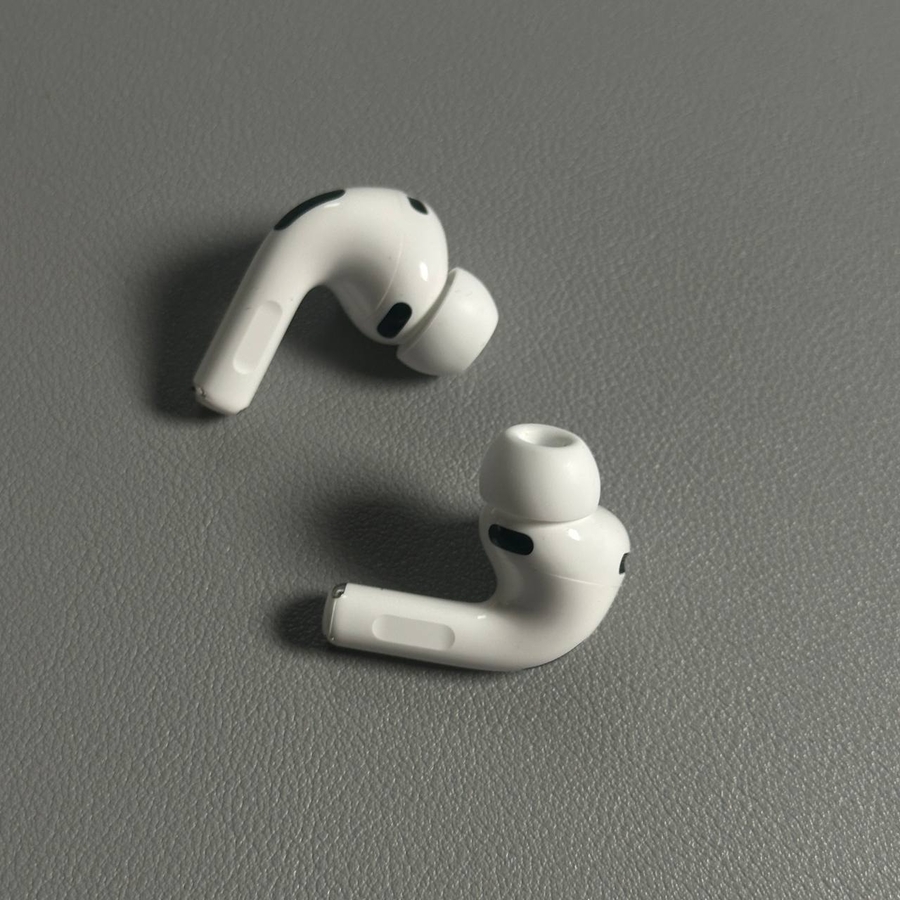
Wenn Sie eine Ungleichheit der Lautstärke zwischen dem linken und rechten AirPod Ihrer Apple AirPods Pro 3 feststellen, sind Sie nicht allein. Dieses häufige Problem kann frustrierend sein, besonders wenn ein AirPod deutlich lauter klingt als der andere. Glücklicherweise können Sie einige einfache Schritte ausprobieren, um dieses Problem zu beheben und Ihr Hörerlebnis wieder zu normalisieren.
Überprüfen und Anpassen der Audio-Balance-Einstellungen
Um zu beginnen, stellen Sie sicher, dass Ihre AirPods mit Ihrem iPhone verbunden sind. Sobald die Verbindung hergestellt ist, entsperren Sie Ihr iPhone und navigieren Sie zur App 'Settings' (Einstellungen), die auf Ihrem Startbildschirm durch ein zahnradförmiges Symbol dargestellt wird. Scrollen Sie dort nach unten und tippen Sie auf 'Accessibility' (Bedienungshilfen). Während Sie im Menü 'Accessibility' (Bedienungshilfen) nach unten scrollen, suchen und wählen Sie 'Audio and Visual' (Audio & Visuelles) aus. Scrollen Sie nun erneut nach unten, um 'Balanca' (Balance) zu finden. Wenn der Balance-Schieberegler nicht zentriert ist, kann dies die Ursache f**SIGNuuml;r Ihre Audio-Ungleichheit sein. Stellen Sie den Schieberegler in die Mitte und verlassen Sie dann 'Settings' (Einstellungen), um zu testen, ob dies das Problem behebt.


Zurücksetzen Ihrer AirPods
Wenn das Anpassen der Audio-Balance-Einstellungen das Problem nicht löst, versuchen Sie, Ihre AirPods zurückzusetzen. Legen Sie Ihre AirPods zuerst wieder in das Ladecase, schließen Sie den Deckel und warten Sie etwa 30 Sekunden. Öffnen Sie dann den Deckel wieder. Auf der Rückseite des AirPods-Cases befindet sich der kleine Setup-Knopf. Tippen Sie dreimal darauf oder halten Sie ihn gedrückt, bis die Statusleuchte orange und dann weiß blinkt, was anzeigt, dass die AirPods zurückgesetzt wurden. Verbinden Sie Ihre AirPods nun erneut mit Ihrem Gerät und prüfen Sie, ob das Problem mit der Audio-Balance behoben ist.


