Ihre Apple AirPods Pro 3 auf dem iPhone umbenennen: Eine einfache Anleitung
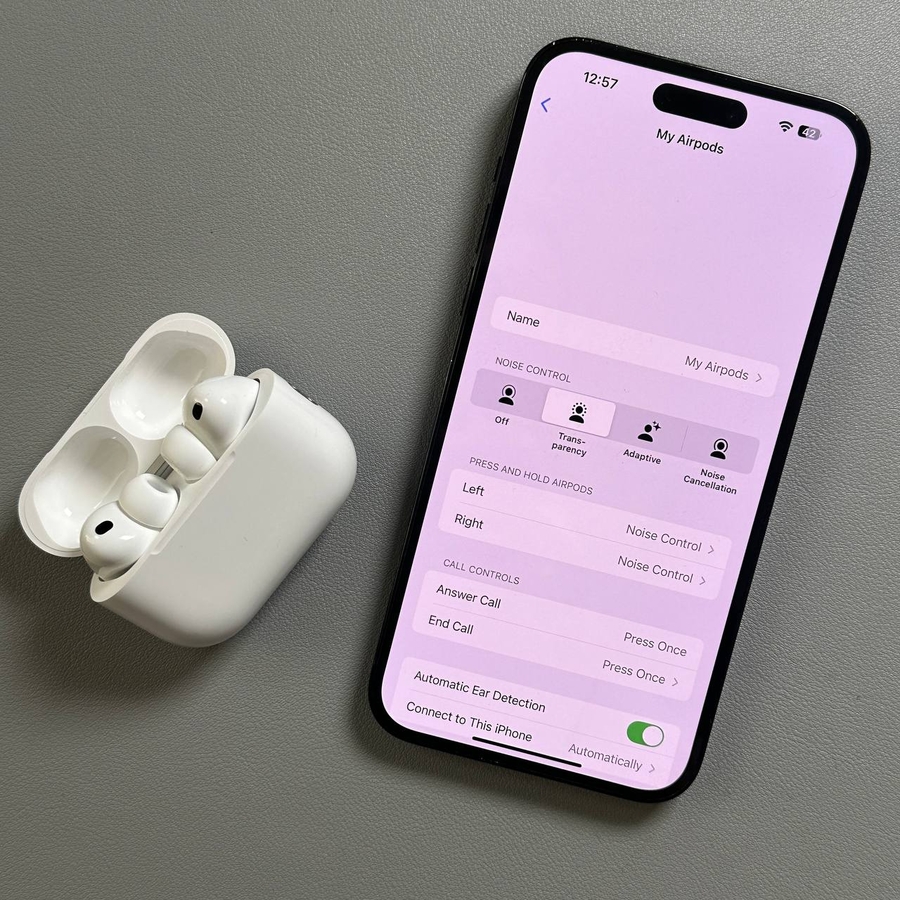
Möchten Sie Ihren Apple AirPods Pro 3 eine persönliche Note verleihen? Sie auf Ihrem iPhone umzubenennen ist schnell und einfach! Befolgen Sie diese Schritte, um ihren Namen zu aktualisieren.
Schritt 1: Die Einstellungen-App öffnen
Um zu beginnen, entsperren Sie Ihr iPhone und öffnen Sie die Haupt-Einstellungen-App. Diese App, mit einem zahnradförmigen Symbol, finden Sie normalerweise auf Ihrem Startbildschirm oder durch die Suche in Ihrer App-Mediathek.

Schritt 2: Auf die Bluetooth-Einstellungen zugreifen
In der Einstellungen-App scrollen Sie nach unten und tippen auf die Option "Bluetooth" (Bluetooth), um auf Ihre Bluetooth-Einstellungen zuzugreifen. Stellen Sie sicher, dass Ihre AirPods Pro 3 bereits mit Ihrem iPhone verbunden sind, um die Bearbeitung der Einstellungen zu erleichtern.

Schritt 3: Ihre AirPods finden
Suchen Sie Ihre AirPods Pro 3 in der Geräteliste. Tippen Sie auf das blaue 'i'-Symbol neben dem Namen Ihrer AirPods, um die Geräteinformationsseite zu öffnen.

Schritt 4: Den Namen ändern
Sobald Sie sich auf der Informationsseite befinden, suchen Sie nach der Zeile, die den aktuellen Namen Ihrer AirPods anzeigt. Tippen Sie auf diese Zeile, um die Bearbeitung zu starten. Geben Sie Ihren gewünschten Namen ein und stellen Sie sicher, dass er Ihre AirPods leicht identifizierbar macht. Wenn Sie fertig sind, drücken Sie einfach die Zurück-Taste (Zurück-Taste); Ihre Änderungen werden automatisch gespeichert.

Schritt 5: Die Änderung bestätigen
Nachdem Sie den neuen Namen eingegeben haben, können Sie zum Bluetooth-Menü zurückkehren, um den aktualisierten Namen anzuzeigen. Es sind keine zusätzlichen Speichervorgänge oder Bestätigungen erforderlich; das iPhone aktualisiert diese Änderungen automatisch.


