Apple AirPods Pro 3 - So verbinden Sie sie mit einem Windows-Laptop oder PC
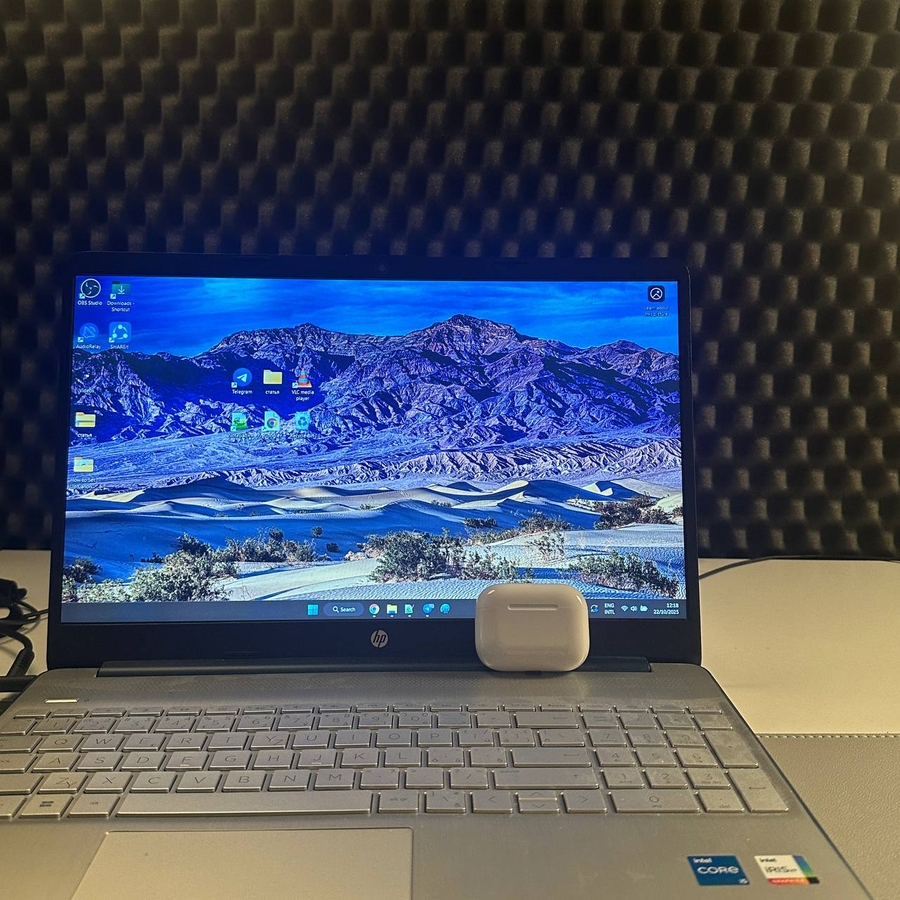
In diesem Leitfaden führen wir Sie durch die Schritte, die erforderlich sind, um Ihre Apple AirPods Pro 3 mit einem Windows-Laptop oder PC zu verbinden. Indem Sie diesem leicht verständlichen Prozess folgen, werden Sie im Handumdrehen kabellosen Audiogenuss erleben.
Schritt 1: Bereiten Sie Ihre AirPods Pro 3 für das Pairing vor
Zuerst müssen Sie Ihre AirPods Pro 3 für das Pairing vorbereiten. Beginnen Sie, indem Sie das Ladecase öffnen. Nach dem Öffnen tippen Sie zweimal auf die kleine Statusanzeige, die sich an der Vorderseite des Cases befindet. Diese Aktion lässt die Anzeige weiß blinken, was bedeutet, dass Ihre AirPods Pro 3 sich nun im Pairing-Modus befinden.

Schritt 2: Platzieren Sie die AirPods Pro 3 in der Nähe Ihres PCs
Stellen Sie als Nächstes sicher, dass Ihr AirPods Pro 3 Case geöffnet bleibt und positionieren Sie es nahe an Ihrem Windows-Laptop oder PC. Diese Nähe erleichtert eine reibungslose Verbindung während des Pairing-Prozesses.

Schritt 3: Greifen Sie auf die Bluetooth-Einstellungen Ihres Windows-Geräts zu
Öffnen Sie auf Ihrem Laptop die Anwendung "Einstellungen", indem Sie auf das WLAN-Menü klicken und zum rechten Optionsmenü navigieren. Wählen Sie dort "Bluetooth" (Bluetooth) aus. Stellen Sie sicher, dass Bluetooth eingeschaltet ist, indem Sie den Schalter auf die Position "on" (Ein) stellen. Klicken Sie anschließend auf "Add device" (Gerät hinzufügen), um nach verfügbaren Bluetooth-Geräten zu suchen.


Schritt 4: Verbinden Sie Ihre AirPods Pro 3
Nachdem Sie "Add device" (Gerät hinzufügen) ausgewählt haben, wählen Sie die Option "Bluetooth" (Bluetooth) aus der Liste. Warten Sie einige Sekunden, während Ihr Gerät nach verfügbaren Geräten sucht. Ihre AirPods Pro 3 sollten in der Liste erscheinen, zunächst als Kopfhörer-Typ erkannt. Klicken Sie mit der linken Maustaste auf diesen Eintrag. Innerhalb weniger Augenblicke ändert sich der Name zu "AirPods Pro", was eine erfolgreiche Verbindung bestätigt.

Und schon sind Sie fertig! Ihre Apple AirPods Pro 3 sind nun mit Ihrem Windows-Laptop oder PC verbunden, und Sie können hochwertigen kabellosen Sound genießen.


