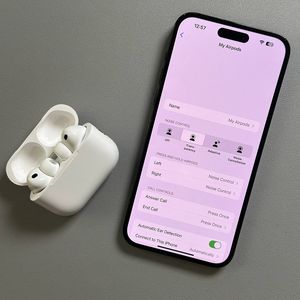
Apple AirPods Pro 3 - Cómo conectar a un portátil o PC con Windows
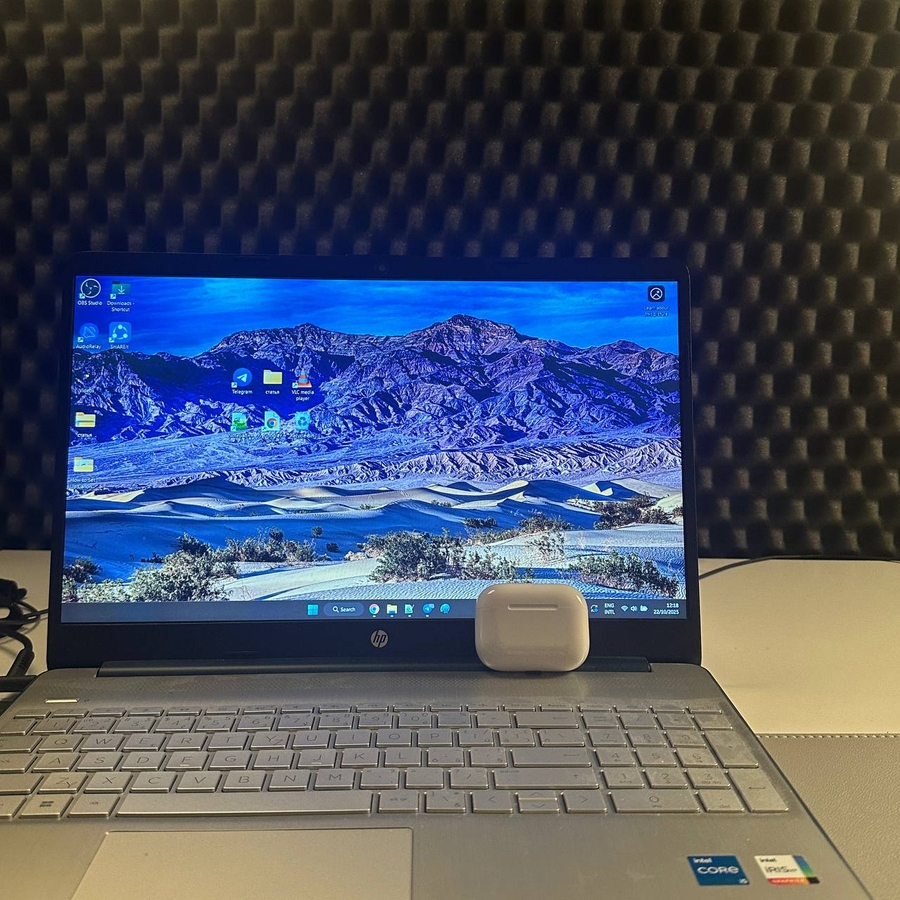
En esta guía, te guiaremos a través de los pasos necesarios para conectar tus Apple AirPods Pro 3 a un portátil o PC con Windows. Siguiendo este proceso fácil de entender, disfrutarás de audio inalámbrico en poco tiempo.
Paso 1: Prepara tus AirPods Pro 3 para el emparejamiento
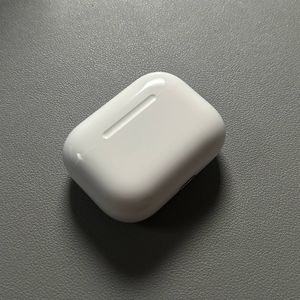
Primero, debes preparar tus AirPods Pro 3 para el emparejamiento. Comienza abriendo el estuche de carga. Una vez abierto, toca dos veces la pequeña luz indicadora ubicada en la parte frontal del estuche. Esta acción hará que el indicador comience a parpadear en blanco, lo que significa que tus AirPods Pro 3 ahora están en modo de emparejamiento.

Paso 2: Coloca los AirPods Pro 3 cerca de tu PC
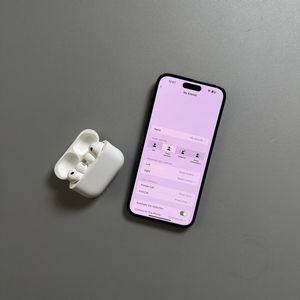
A continuación, asegúrate de que el estuche de tus AirPods Pro 3 permanezca abierto y colócalo cerca de tu portátil o PC con Windows. Esta proximidad ayuda a facilitar una conexión fluida durante el proceso de emparejamiento.

Paso 3: Accede a la configuración de Bluetooth en tu dispositivo Windows
En tu portátil, abre la aplicación "Settings" (Configuración) haciendo clic en el menú WiFi y navegando al menú de opciones del lado derecho. Desde allí, selecciona 'Bluetooth'. Asegúrate de que Bluetooth esté activado cambiando el interruptor a la posición 'on' (encendido). Luego, haz clic en 'Add device' (Agregar dispositivo) para comenzar a buscar dispositivos Bluetooth disponibles.


Paso 4: Conecta tus AirPods Pro 3
Al seleccionar 'Add device' (Agregar dispositivo), elige la opción 'Bluetooth' de la lista. Espera unos segundos mientras tu dispositivo busca dispositivos disponibles. Tus AirPods Pro 3 deberían aparecer en la lista, inicialmente detectados como un tipo de auricular. Haz clic en esta entrada con el botón izquierdo del ratón. En unos instantes, el nombre cambiará a 'AirPods Pro', confirmando una conexión exitosa.

¡Y ahí lo tienes! Tus Apple AirPods Pro 3 ahora están conectados a tu portátil o PC con Windows, y estás listo para experimentar audio de calidad de forma inalámbrica.