Apple AirPods Pro 3: Conectar y usar con múltiples dispositivos
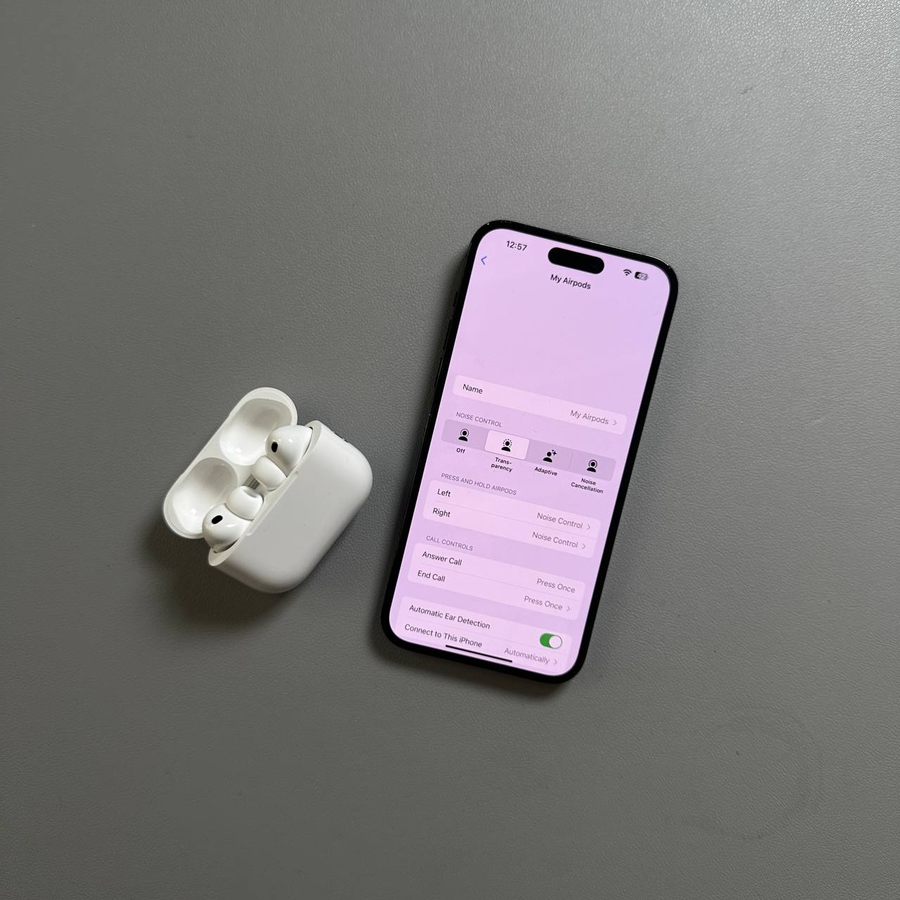
Aprenda cómo conectar sus Apple AirPods Pro 3 tanto a un iPhone como a un teléfono Android. Le guiaremos a través del cambio de audio sin problemas entre los dos dispositivos para una experiencia óptima.
Conectar los AirPods Pro 3 a su iPhone
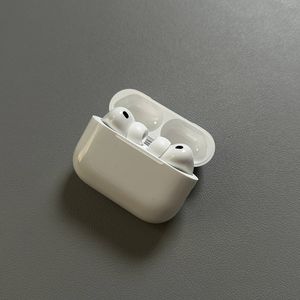
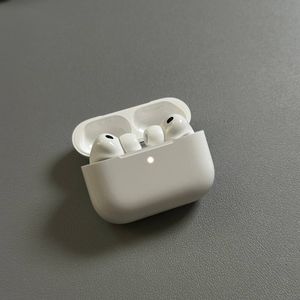
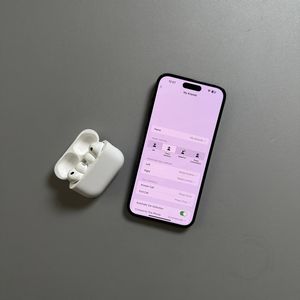
Comience asegurándose de que el Bluetooth de su iPhone esté activo. Acceda a esto seleccionando 'Settings' (Ajustes) y luego 'Bluetooth.' Abra el estuche de sus AirPods cerca del iPhone. Aparecerá un aviso de emparejamiento; seleccione 'Connect' (Conectar). Si la ventana no aparece, cierre y vuelva a abrir la tapa del estuche.


Cambiar los AirPods Pro 3 a un teléfono Android
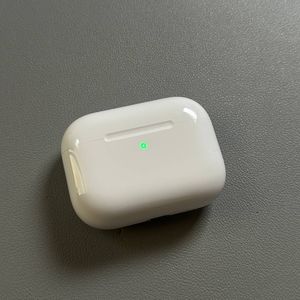
Vaya a 'Settings' (Ajustes) en su teléfono Android, luego abra 'Bluetooth Settings' (Ajustes de Bluetooth) y confirme que está activado. Toque dos veces el botón frontal invisible del estuche, asegurándose de que la luz parpadee en blanco para entrar en el modo de emparejamiento. Sus AirPods aparecerán en la lista de 'Available Devices' (Dispositivos disponibles); conéctelos.


Usar los AirPods Pro 3 con dos dispositivos
Una vez conectados tanto a un iPhone como a un teléfono Android, puede cambiar fácilmente entre ellos. Comience a usar los AirPods con un dispositivo simplemente reproduciendo audio desde él. Si desea cambiar al otro dispositivo, detenga el audio en el dispositivo actual y reproduzca audio en el otro. Los AirPods captarán automáticamente la nueva fuente. Asegúrese de que sus dispositivos estén dentro del alcance y que el Bluetooth esté activado para transiciones sin problemas.