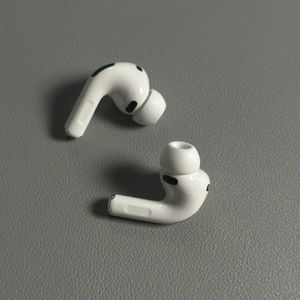
Apple AirPods Pro 3 - Cómo configurar el audio espacial
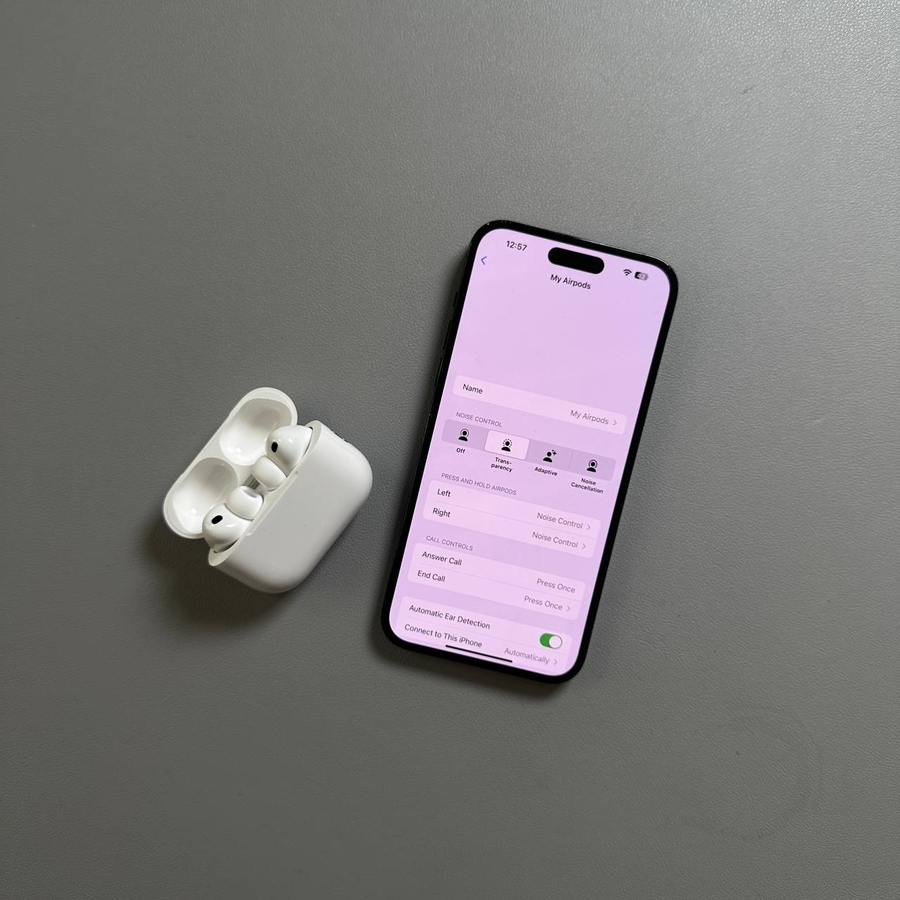
El audio espacial crea una experiencia de sonido envolvente inmersiva al usar sus Apple AirPods Pro 3. Esta guía lo guiará a través de los sencillos pasos para configurar el audio espacial en su dispositivo, agregando una nueva dimensión a su experiencia de audio.
Acceder a la aplicación Ajustes
Una vez que sus AirPods estén conectados, ubique el icono de Ajustes con forma de engranaje en la pantalla de inicio de su iPhone o iPad y toque para abrirlo. Esta aplicación servirá como su centro de control durante el proceso de configuración.

Conecte sus AirPods a su iPhone o iPad
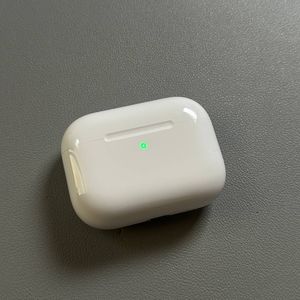
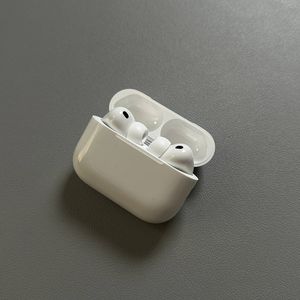
Para comenzar el proceso de configuración, asegúrese de que sus AirPods Pro 3 estén conectados a su iPhone o iPad. Comience desbloqueando su dispositivo Apple y asegúrese de que Bluetooth esté habilitado. Luego, abra el estuche de los AirPods mientras lo sostiene cerca de su dispositivo y siga las indicaciones en pantalla para establecer una conexión.

Seleccione sus AirPods
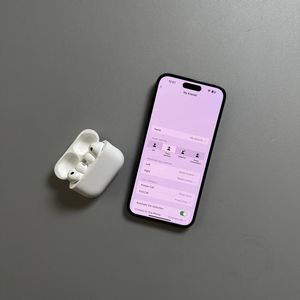
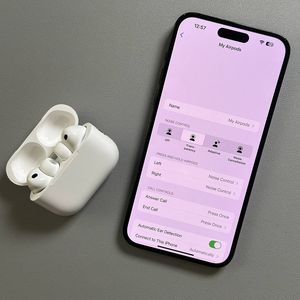
Desde la aplicación Ajustes, desplácese hacia abajo hasta que vea sus AirPods en la lista y selecciónelos. Esta acción lo llevará a una nueva pantalla dedicada a la configuración de los AirPods.

Personalizar el audio espacial
En la página de configuración de los AirPods, desplácese hasta que encuentre una opción etiquetada como "Personalizar audio espacial". Toque esta opción para comenzar a configurar los ajustes de audio espacial adaptados a sus preferencias únicas.

Posicionamiento de la cara y movimientos de la cabeza
A continuación, se le pedirá que sostenga su iPhone frente a usted con su cara dentro del encuadre de la cámara. Como se indica, haga clic en 'Iniciar captura' y haga ligeros movimientos de cabeza hacia la izquierda y hacia la derecha, permitiendo que el dispositivo escanee sus oídos. Siga cuidadosamente las instrucciones en pantalla hasta que se complete el proceso.

Finalizar la configuración y habilitar el audio espacial
Una vez que se complete el proceso de escaneo, haga clic en 'Hecho' para finalizar la configuración. Podrá activar o desactivar el Audio espacial configurándolo o haciendo clic en Dejar de usar el Audio espacial personalizado. Disfrute de su nueva experiencia de audio inmersiva con sus AirPods Pro 3.