Apple AirPods Pro 3 - Kako postaviti prostorni zvuk
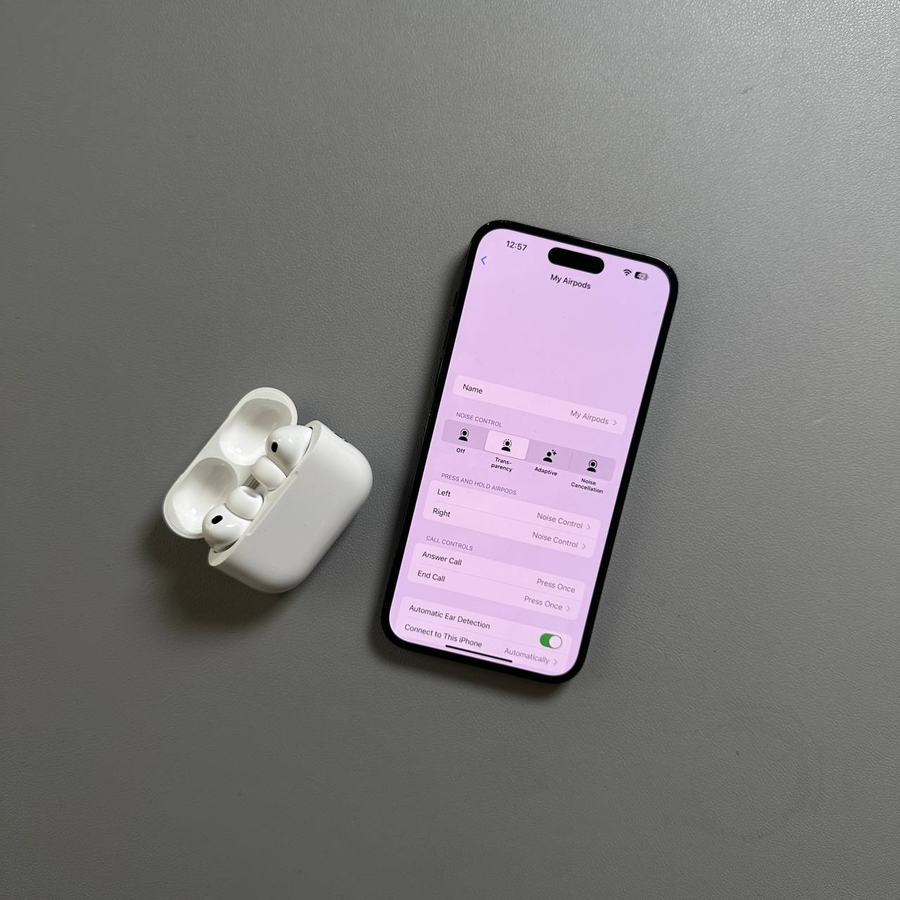
Prostorni zvuk stvara imerzivno iskustvo surround zvuka pri korištenju vaših Apple AirPods Pro 3. Ovaj će vas vodič provesti kroz jednostavne korake za postavljanje prostornog zvuka na vašem uređaju, dodajući novu dimenziju vašem audio iskustvu.
Pristup aplikaciji Postavke
Kada su vaše AirPods slušalice povezane, pronađite ikonu Postavke u obliku zupčanika na početnom zaslonu vašeg iPhone ili iPad uređaja i dodirnite je da biste je otvorili. Ova će aplikacija služiti kao vaše kontrolno središte tijekom postupka postavljanja.

Povežite svoje AirPods slušalice s iPhone ili iPad uređajem
Da biste započeli postupak postavljanja, provjerite jesu li vaše AirPods Pro 3 slušalice povezane s vašim iPhone ili iPad uređajem. Započnite otključavanjem svog Apple uređaja i provjerite je li Bluetooth omogućen. Zatim otvorite kućište AirPods slušalica dok ga držite blizu svog uređaja i slijedite upute na zaslonu za uspostavljanje veze.

Odaberite svoje AirPods slušalice
Unutar aplikacije Postavke pomaknite se prema dolje dok ne vidite popis svojih AirPods slušalica i odaberite ih. Ta će vas radnja odvesti na novi zaslon posvećen postavkama AirPods slušalica.

Prilagodite prostorni zvuk
Na stranici s postavkama AirPods slušalica pomičite se dok ne pronađete opciju označenu kao "Personaliziraj prostorni zvuk". Dodirnite tu opciju da biste započeli konfiguriranje postavki prostornog zvuka prilagođenih vašim jedinstvenim preferencijama.

Pozicioniranje lica i pokreti glavom
Zatim će se od vas tražiti da držite svoj iPhone ispred sebe s licem unutar okvira kamere. Prema uputama, kliknite "Start Capture" (Započni snimanje) i lagano pomičite glavu lijevo i desno, dopuštajući uređaju da skenira vaše uši. Pažljivo slijedite upute na zaslonu dok se postupak ne dovrši.

Završite postavljanje i omogućite prostorni zvuk
Kada se postupak skeniranja dovrši, kliknite "Done" (Gotovo) da biste dovršili postavljanje. Moći ćete aktivirati ili deaktivirati prostorni zvuk postavljanjem ili klikom na Stop Using Personalized Spatial Audio (Zaustavi korištenje personaliziranog prostornog zvuka). Uživajte u svom novom imerzivnom audio iskustvu s vašim AirPods Pro 3 slušalicama.


