Apple AirPods Pro 3 - Come configurare l'Audio spaziale
L'Audio spaziale crea un'esperienza audio surround coinvolgente quando si utilizzano i tuoi Apple AirPods Pro 3. Questa guida ti illustrerà i semplici passaggi per configurare l'Audio spaziale sul tuo dispositivo, aggiungendo una nuova dimensione alla tua esperienza audio.
Accedi all'app Impostazioni
Una volta connessi i tuoi AirPods, individua l'icona a forma di ingranaggio Impostazioni sulla schermata principale del tuo iPhone o iPad e tocca per aprirla. Questa app fungerà da centro di controllo durante il processo di configurazione.

Collega i tuoi AirPods al tuo iPhone o iPad
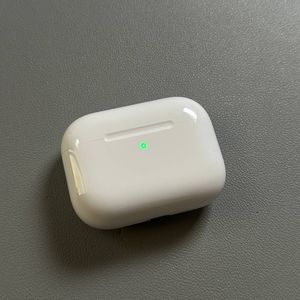
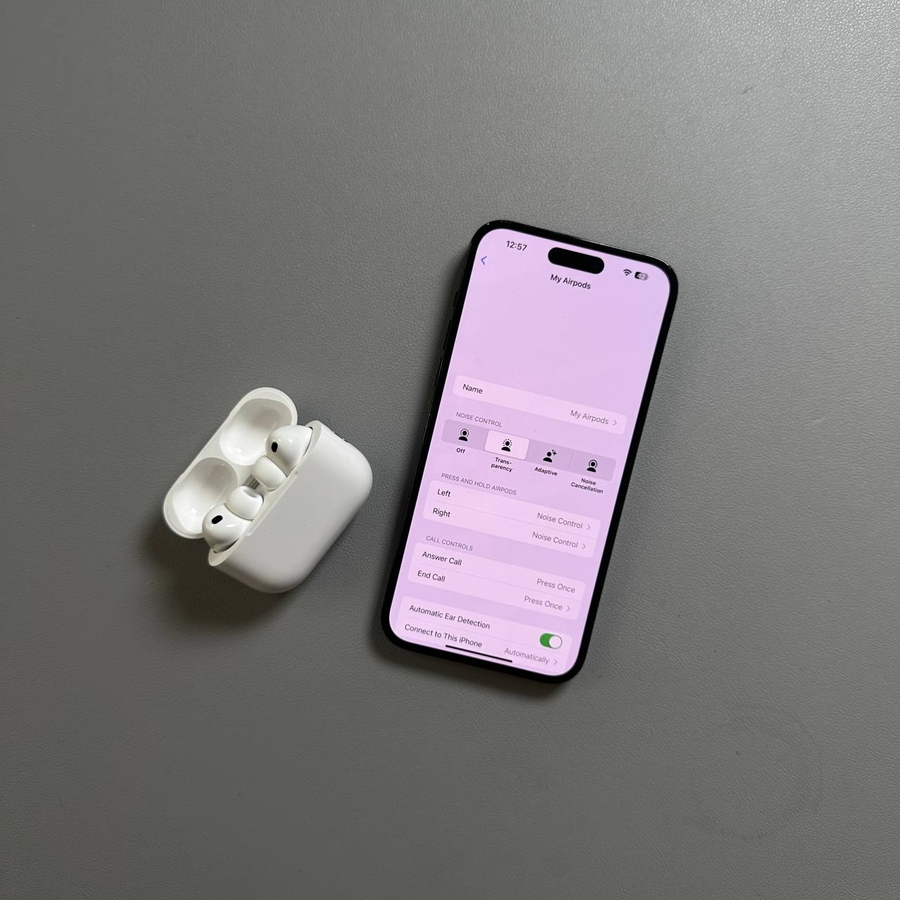
Per iniziare il processo di configurazione, assicurati che i tuoi AirPods Pro 3 siano connessi al tuo iPhone o iPad. Inizia sbloccando il tuo dispositivo Apple e assicurati che il Bluetooth sia abilitato. Quindi, apri la custodia degli AirPods tenendola vicino al tuo dispositivo e segui le istruzioni sullo schermo per stabilire una connessione.

Seleziona i tuoi AirPods
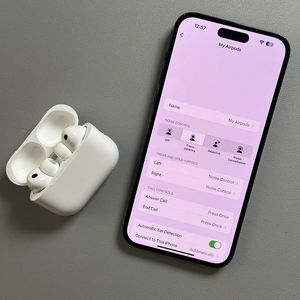
Dall'interno dell'app Impostazioni, scorri verso il basso finché non vedi i tuoi AirPods elencati e selezionali. Questa azione ti porterà a una nuova schermata dedicata alle impostazioni degli AirPods.

Personalizza l'Audio spaziale
Nella pagina delle impostazioni degli AirPods, scorri finché non trovi un'opzione etichettata come "Personalizza audio spaziale". Tocca questa opzione per iniziare a configurare le impostazioni audio spaziali su misura per le tue preferenze uniche.

Posizionamento del viso e movimenti della testa
Successivamente, ti verrà richiesto di tenere il tuo iPhone di fronte a te con il tuo viso all'interno dell'inquadratura della fotocamera. Come indicato, fai clic su "Inizia acquisizione" e fai dei leggeri movimenti della testa a sinistra e a destra, consentendo al dispositivo di scansionare le tue orecchie. Segui attentamente le istruzioni sullo schermo fino al completamento del processo.

Termina la configurazione e abilita l'Audio spaziale
Una volta completato il processo di scansione, fai clic su "Fine" per finalizzare la configurazione. Sarai in grado di attivare o disattivare l'Audio spaziale impostandolo o facendo clic su Interrompi l'utilizzo dell'Audio spaziale personalizzato. Goditi la tua nuova esperienza audio coinvolgente con i tuoi AirPods Pro 3.