Rinominare i tuoi Apple AirPods Pro 3 su un iPhone: Una Guida Semplice
Vuoi dare ai tuoi Apple AirPods Pro 3 un tocco personalizzato? Rinominarli sul tuo iPhone è semplice e veloce! Segui questi passaggi per aggiornarne il nome.
Passaggio 1: Apri l'app Impostazioni
Per iniziare, sblocca il tuo iPhone e apri l'app principale Impostazioni. Puoi tipicamente trovare questa app, con un'icona a forma di ingranaggio, sulla tua schermata iniziale o cercandola nella tua libreria di app.

Passaggio 2: Accedi alle Impostazioni Bluetooth
All'interno dell'app Impostazioni, scorri verso il basso e tocca l'opzione "Bluetooth" (Bluetooth) per accedere alle tue impostazioni Bluetooth. Assicurati che i tuoi AirPods Pro 3 siano già connessi al tuo iPhone per facilitare la modifica delle loro impostazioni.

Passaggio 3: Individua i tuoi AirPods
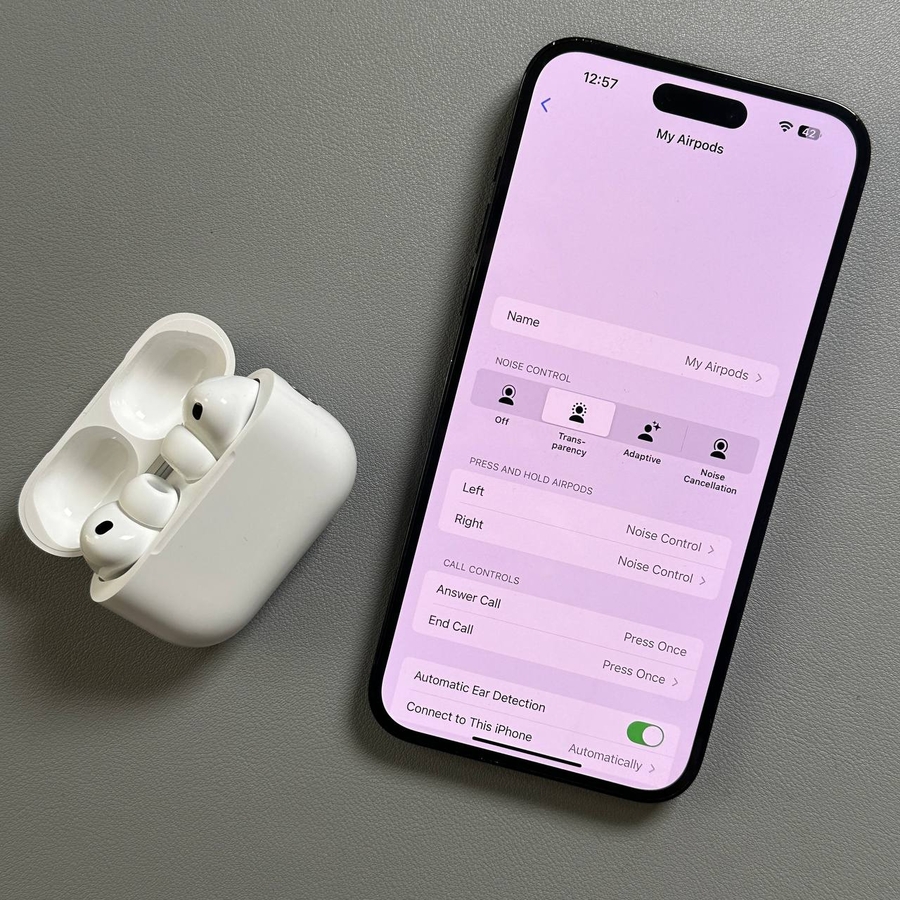
Trova i tuoi AirPods Pro 3 nell'elenco dei dispositivi. Tocca l'icona 'i' blu accanto al nome dei tuoi AirPods per aprire la pagina delle informazioni del dispositivo.

Passaggio 4: Cambia il Nome
Una volta nella pagina delle informazioni, cerca la riga che mostra il nome attuale dei tuoi AirPods. Tocca questa riga per avviare la modifica. Inserisci il nome desiderato, assicurandoti che sia qualcosa che renda i tuoi AirPods facilmente identificabili. Una volta fatto, premi semplicemente il pulsante indietro; le tue modifiche vengono salvate automaticamente.

Passaggio 5: Conferma la Modifica
Dopo aver inserito il nuovo nome, puoi tornare al menu Bluetooth per visualizzare il nome aggiornato. Non sono necessari salvataggi o conferme aggiuntivi; l'iPhone aggiorna automaticamente queste modifiche.