Mengubah Nama Apple AirPods Pro 3 Anda di iPhone: Panduan Sederhana
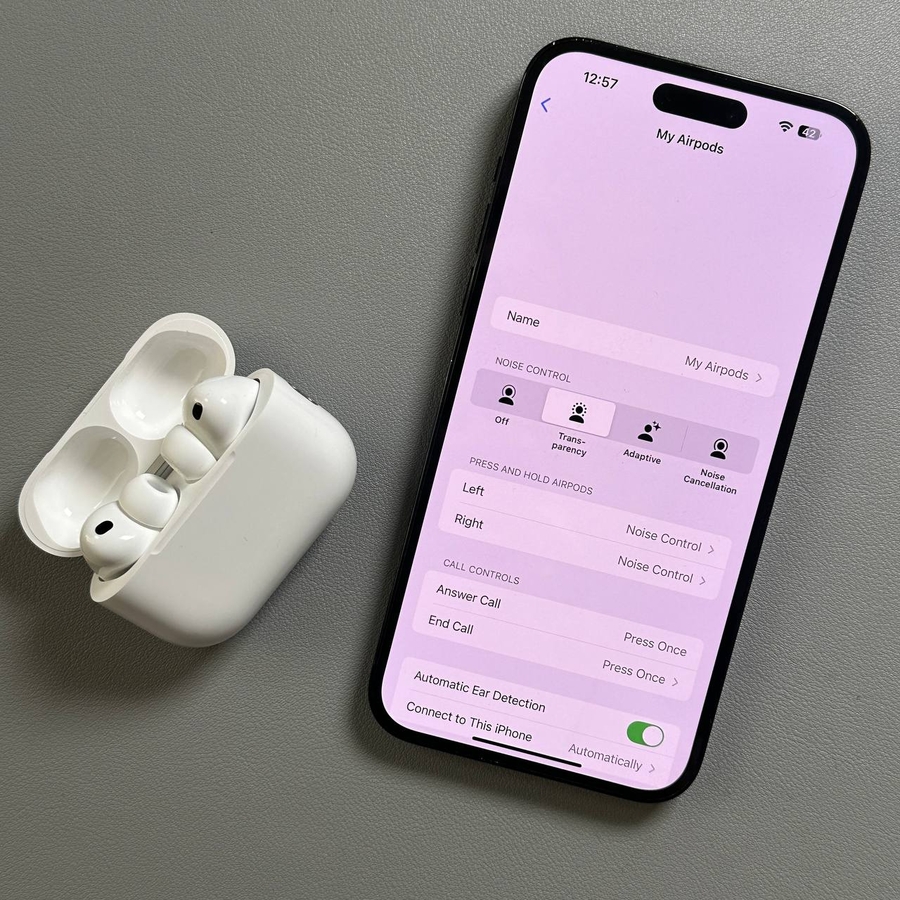
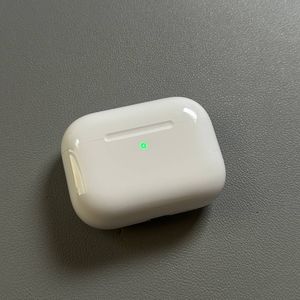
Ingin memberikan sentuhan pribadi pada Apple AirPods Pro 3 Anda? Mengubah namanya di iPhone Anda sangat cepat dan mudah! Ikuti langkah-langkah ini untuk memperbarui namanya.
Langkah 1: Buka Aplikasi Pengaturan
Untuk memulai, buka kunci iPhone Anda dan buka aplikasi Pengaturan utama. Anda biasanya dapat menemukan aplikasi ini, yang menampilkan ikon berbentuk roda gigi, di layar beranda atau dengan mencari di dalam pustaka aplikasi Anda.

Langkah 2: Akses Pengaturan Bluetooth
Di dalam aplikasi Pengaturan, gulir ke bawah dan ketuk opsi "Bluetooth" untuk mengakses pengaturan Bluetooth Anda. Pastikan AirPods Pro 3 Anda sudah terhubung ke iPhone Anda untuk memudahkan pengeditan pengaturannya.

Langkah 3: Temukan AirPods Anda
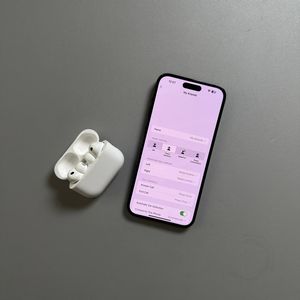
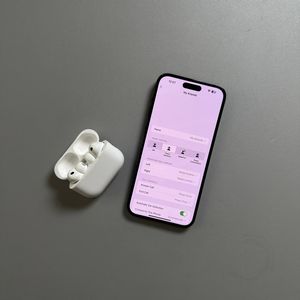
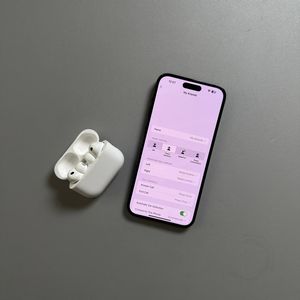
Temukan AirPods Pro 3 Anda di daftar perangkat. Ketuk ikon 'i' biru di sebelah nama AirPods Anda untuk membuka halaman informasi perangkat.

Langkah 4: Ubah Nama
Setelah Anda berada di halaman informasi, cari baris yang menampilkan nama AirPods Anda saat ini. Ketuk baris ini untuk memulai pengeditan. Masukkan nama yang Anda inginkan, pastikan itu adalah sesuatu yang membuat AirPods Anda mudah dikenali. Setelah selesai, cukup tekan tombol kembali; perubahan Anda disimpan secara otomatis.

Langkah 5: Konfirmasi Perubahan
Setelah Anda memasukkan nama baru, Anda dapat kembali ke menu Bluetooth untuk melihat nama yang diperbarui. Tidak perlu penyimpanan atau konfirmasi tambahan; iPhone secara otomatis memperbarui perubahan ini.