Az Apple AirPods Pro 3 átnevezése iPhone-on: Egy egyszerű útmutató
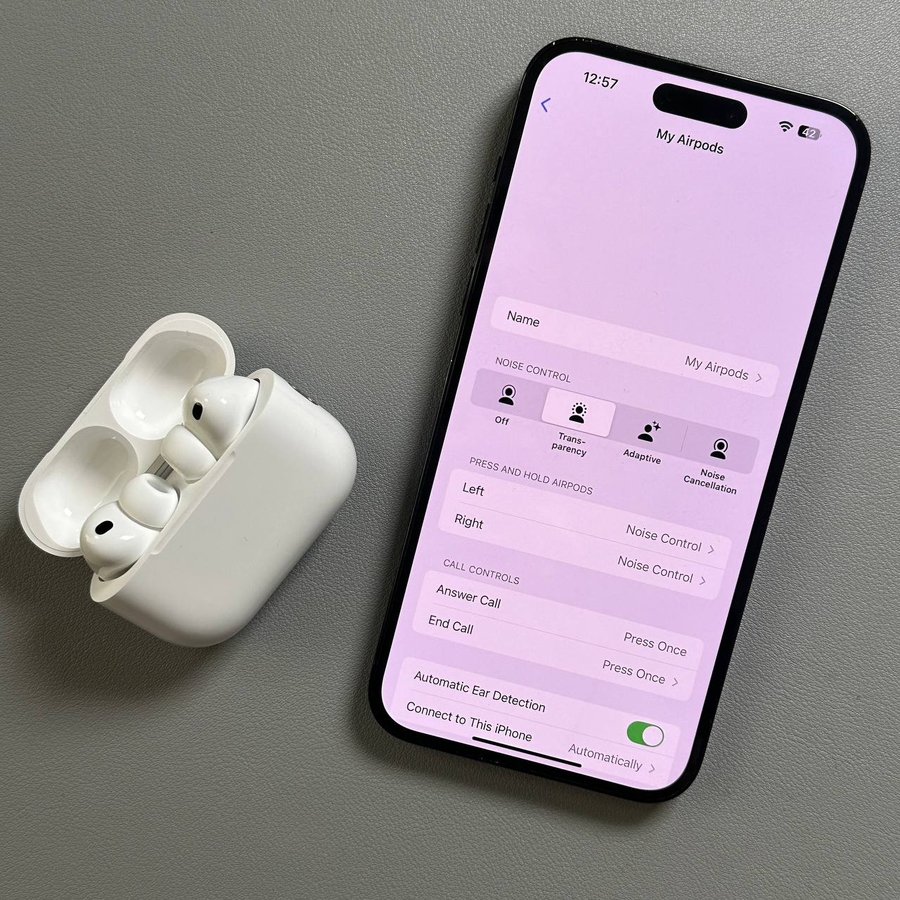
Szeretnél egy személyesebb megjelenést adni az Apple AirPods Pro 3-adnak? Az átnevezésük iPhone-odon gyors és egyszerű! Kövesd ezeket a lépéseket a nevük frissítéséhez.
1. lépés: Nyisd meg a Beállítások alkalmazást
A kezdéshez oldd fel az iPhone-od és nyisd meg a fő Beállítások alkalmazást. Ezt az alkalmazást általában a főképernyőn találod meg, egy fogaskerék alakú ikonnal, vagy az alkalmazáskönyvtárban keresve.

2. lépés: Hozzáférés a Bluetooth beállításokhoz
A Beállítások alkalmazáson belül görgess lefelé, és koppints a "Bluetooth" opcióra a Bluetooth beállítások eléréséhez. Győződj meg róla, hogy az AirPods Pro 3 már csatlakoztatva van az iPhone-odhoz, hogy könnyebb legyen a beállítások szerkesztése.

3. lépés: Keresd meg az AirPods-odat
Keresd meg az AirPods Pro 3-at az eszközök listájában. Koppints a kék 'i' ikonra az AirPods neve mellett az eszközinformációs oldal megnyitásához.

4. lépés: Változtasd meg a nevet
Miután az információs oldalon vagy, keresd meg azt a sort, amely az AirPods jelenlegi nevét jeleníti meg. Koppints erre a sorra a szerkesztés megkezdéséhez. Add meg a kívánt nevet, ügyelve arra, hogy valami olyasmi legyen, ami könnyen azonosíthatóvá teszi az AirPods-odat. Ha kész, egyszerűen nyomd meg a vissza gombot; a változtatások automatikusan mentésre kerülnek.

5. lépés: Erősítsd meg a változtatást
Miután megadtad az új nevet, visszatérhetsz a Bluetooth menübe, hogy megtekintsd a frissített nevet. Nincs szükség további mentésekre vagy megerősítésekre; az iPhone automatikusan frissíti ezeket a változtatásokat.


