Az Apple AirPods Pro 3 átnevezése Androidon
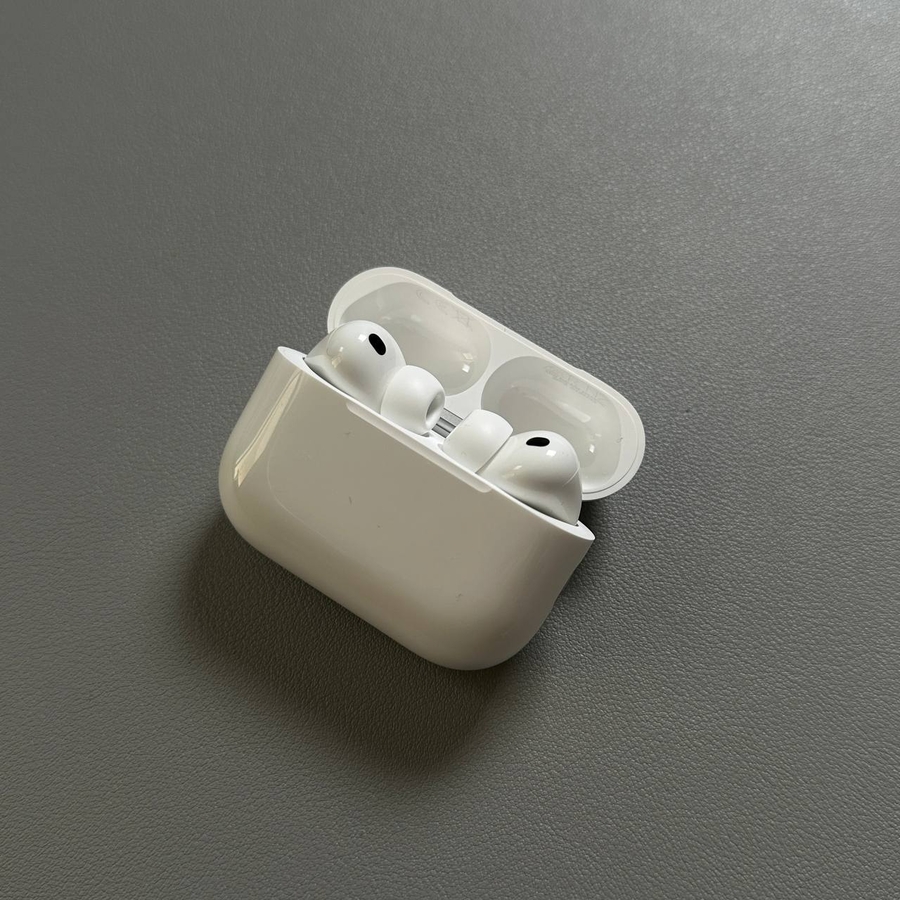
Üdvözlünk lépésről lépésre vezető útmutatónkban, amely bemutatja, hogyan nevezheted át Apple AirPods Pro 3 készülékedet Android-eszköz segítségével. Akár gyári Androidot, akár testreszabott verziót használsz, végigvezetünk a folyamaton, hogy biztosítsd, hogy a fülhallgatód pontosan úgy legyen személyre szabva, ahogyan szeretnéd.
1. lépés: A Bluetooth-beállítások elérése
A kezdéshez oldd fel Android-eszközöd. Keresd meg és nyisd meg a fő Beállítások (Settings) alkalmazást, amelyet általában egy fogaskerék ikon jelképez a kezdőképernyőn vagy az alkalmazásfiókban. A Beállítások (Settings) menün belül görgess a Bluetooth vagy a Csatlakoztatott eszközök (Connected Devices) szakaszhoz.


2. lépés: Keresd meg az AirPods Pro 3-at az eszközlistában
Görgess végig a csatlakoztatott eszközök listáján, amíg meg nem látod az Apple AirPods Pro 3-at. Ha megtaláltad, koppints a fülhallgató melletti információs vagy beállítások ikonra. Ez az ikon eltérő lehet az eszközödtől függően; lehet egy kis "i" vagy egy fogaskerék szimbólum.

3. lépés: Nevezd át az AirPods-odat
Miután beléptél az AirPods Pro 3 menüjébe, keress egy ceruza ikont a fülhallgató aktuális neve mellett. Ha az eszközöd nem jelenít meg ceruza ikont, akkor láthatsz egy vonalat, amely jelzi, hogy a név szerkeszthető. Koppints erre a ceruza ikonra vagy a megadott vonalra a név szerkesztésének megkezdéséhez.


4. lépés: Mentsd el az új nevet
Add meg a kívánt nevet az AirPods Pro 3-nak. Miután befejezted az új név beírását, erősítsd meg a változtatást az átnevezés gomb megérintésével. A gomb megjelenhet pipa, Kész (Done) vagy egyszerűen Átnevezés (Rename) formájában, az Android-eszközödtől függően.


Gratulálunk, az Apple AirPods Pro 3-ad mostantól egy vadonatúj névvel rendelkezik az Android-eszközödön!


