Jak zmienić nazwę Apple AirPods Pro 3 na Androidzie

Witamy w naszym przewodniku krok po kroku, jak zmienić nazwę Apple AirPods Pro 3 za pomocą urządzenia z Androidem. Niezależnie od tego, czy używasz czystego Androida, czy dostosowanej wersji, przeprowadzimy Cię przez ten proces, aby upewnić się, że Twoje słuchawki są spersonalizowane tak, jak lubisz.
Krok 1: Uzyskaj dostęp do ustawień Bluetooth
Na początek odblokuj urządzenie z Androidem. Znajdź i otwórz główną aplikację Ustawienia (Settings), która zwykle jest reprezentowana przez ikonę koła zębatego na ekranie głównym lub w szufladzie aplikacji. W menu Ustawienia (Settings) przewiń, aby znaleźć sekcję Bluetooth lub Połączone urządzenia (Connected Devices).


Krok 2: Znajdź swoje AirPods Pro 3 na liście urządzeń
Przewiń listę podłączonych urządzeń, aż zobaczysz swoje Apple AirPods Pro 3. Po znalezieniu dotknij ikony informacji lub ustawień obok słuchawek. Ta ikona może wyglądać inaczej w zależności od urządzenia; może to być małe „i” lub symbol koła zębatego.

Krok 3: Zmień nazwę swoich AirPods
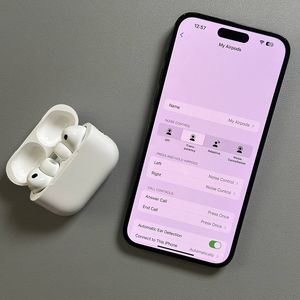
Po uzyskaniu dostępu do menu dla swoich AirPods Pro 3 poszukaj ikony ołówka obok aktualnej nazwy słuchawek. Jeśli Twoje urządzenie nie wyświetla ikony ołówka, możesz zobaczyć linię wskazującą, gdzie można edytować nazwę. Dotknij tę ikonę ołówka lub określoną linię, aby rozpocząć edycję nazwy.


Krok 4: Zapisz nową nazwę
Wprowadź żądaną nazwę dla AirPods Pro 3. Po zakończeniu wpisywania nowej nazwy potwierdź zmianę, dotykając przycisku zmiany nazwy (rename button). Przycisk może pojawić się jako znacznik wyboru, Gotowe (Done) lub po prostu Zmień nazwę (Rename), w zależności od urządzenia z Androidem.


Gratulacje, Twoje Apple AirPods Pro 3 mają teraz nową nazwę na urządzeniu z Androidem!