Как переименовать Apple AirPods Pro 3 на Android

Добро пожаловать в наше пошаговое руководство по переименованию ваших Apple AirPods Pro 3 с помощью устройства Android. Независимо от того, используете ли вы стандартную версию Android или настроенную, мы проведем вас через этот процесс, чтобы ваши наушники были персонализированы именно так, как вам нравится.
Шаг 1: Доступ к настройкам Bluetooth
Для начала разблокируйте свое устройство Android. Найдите и откройте основное приложение "Settings" (Настройки), которое обычно представлено значком шестеренки на главном экране или в панели приложений. В меню "Settings" (Настройки) прокрутите вниз, чтобы найти раздел Bluetooth или Connected Devices (Подключенные устройства).


Шаг 2: Найдите свои AirPods Pro 3 в списке устройств
Прокрутите список подключенных устройств, пока не увидите свои Apple AirPods Pro 3. Найдя их, нажмите на значок информации или настроек рядом с наушниками. Этот значок может выглядеть по-разному в зависимости от вашего устройства; это может быть маленькая буква "i" или символ шестеренки.

Шаг 3: Переименуйте свои AirPods
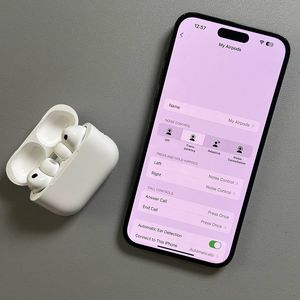
После того как вы получите доступ к меню для ваших AirPods Pro 3, найдите значок карандаша рядом с текущим именем наушников. Если на вашем устройстве нет значка карандаша, вы можете увидеть линию, указывающую, где можно изменить имя. Нажмите на этот значок карандаша или указанную линию, чтобы начать редактирование имени.


Шаг 4: Сохраните новое имя
Введите желаемое имя для AirPods Pro 3. После того как вы закончите вводить новое имя, подтвердите изменение, нажав кнопку переименования. Кнопка может отображаться как галочка, "Done" (Готово) или просто "Rename" (Переименовать), в зависимости от вашего устройства Android.


Поздравляем, теперь у ваших Apple AirPods Pro 3 новое имя на вашем устройстве Android!