Apple AirPods Pro 3 - Как подключить к ноутбуку или ПК с Windows
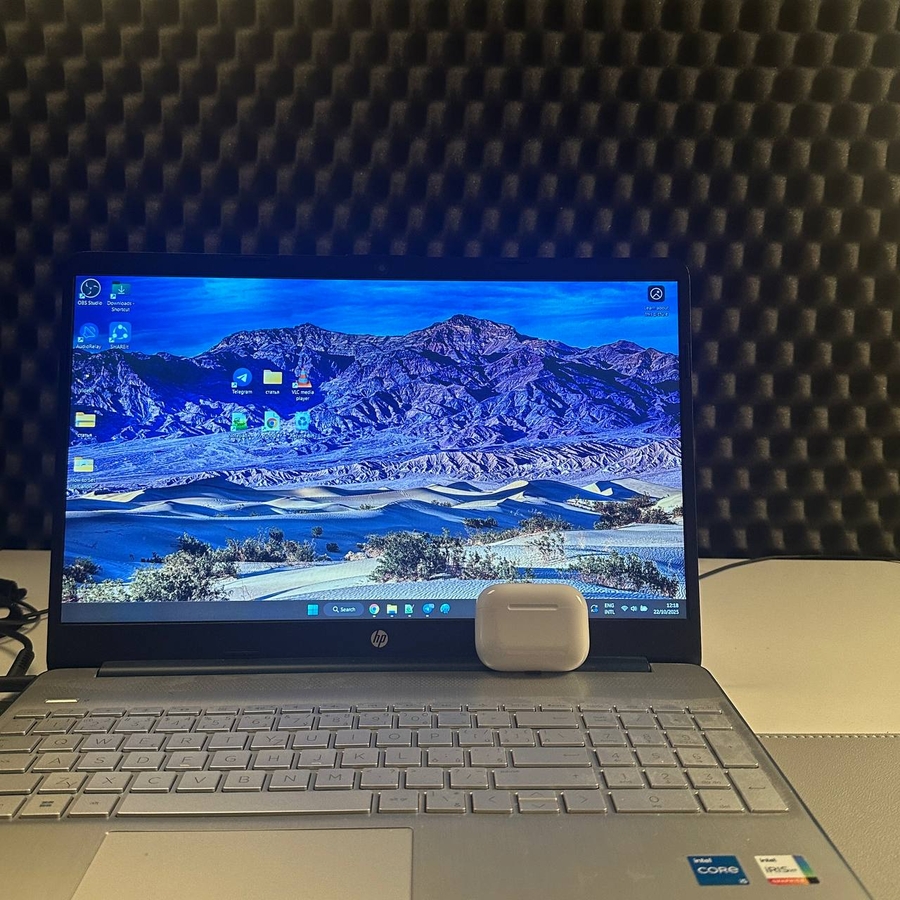
В этом руководстве мы расскажем вам о шагах, необходимых для подключения ваших Apple AirPods Pro 3 к ноутбуку или ПК с Windows. Следуя этому простому процессу, вы сможете наслаждаться беспроводным звуком в кратчайшие сроки.
Шаг 1: Подготовьте свои AirPods Pro 3 к сопряжению
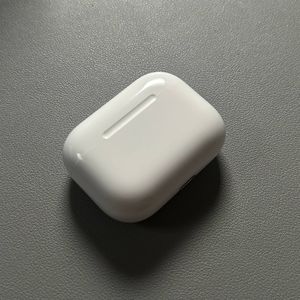
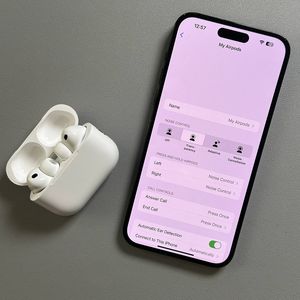
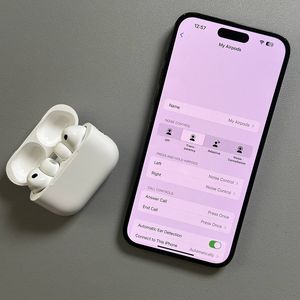
Сначала вам нужно подготовить свои AirPods Pro 3 к сопряжению. Начните с открытия зарядного футляра. После открытия дважды коснитесь маленького индикатора, расположенного на передней панели футляра. Это действие приведет к тому, что индикатор начнет мигать белым цветом, показывая, что ваши AirPods Pro 3 теперь находятся в режиме сопряжения.

Шаг 2: Разместите AirPods Pro 3 рядом с вашим ПК
Затем убедитесь, что футляр AirPods Pro 3 остается открытым, и расположите его рядом с вашим ноутбуком или ПК с Windows. Такая близость помогает облегчить плавное соединение в процессе сопряжения.

Шаг 3: Получите доступ к настройкам Bluetooth на вашем устройстве Windows
На своем ноутбуке откройте приложение "Settings" (Настройки), щелкнув меню WiFi и перейдя в меню параметров справа. Оттуда выберите 'Bluetooth'. Убедитесь, что Bluetooth включен, переключив переключатель в положение 'on' (вкл). Затем нажмите 'Add device' (Добавить устройство), чтобы начать поиск доступных устройств Bluetooth.


Шаг 4: Подключите свои AirPods Pro 3
Выбрав 'Add device' (Добавить устройство), выберите опцию 'Bluetooth' из списка. Подождите несколько секунд, пока ваше устройство ищет доступные устройства. Ваши AirPods Pro 3 должны появиться в списке, первоначально определенные как тип наушников. Щелкните эту запись левой кнопкой мыши. Через несколько мгновений имя изменится на 'AirPods Pro', подтверждая успешное соединение.

И вот оно! Ваши Apple AirPods Pro 3 теперь подключены к вашему ноутбуку или ПК с Windows, и вы готовы наслаждаться качественным звуком по беспроводной связи.