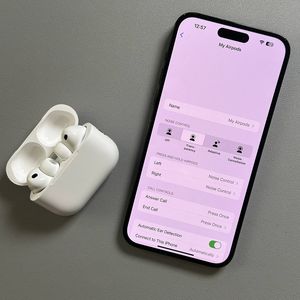
Apple AirPods Pro 3 - Sådan tilslutter du til en Windows bærbar computer eller pc
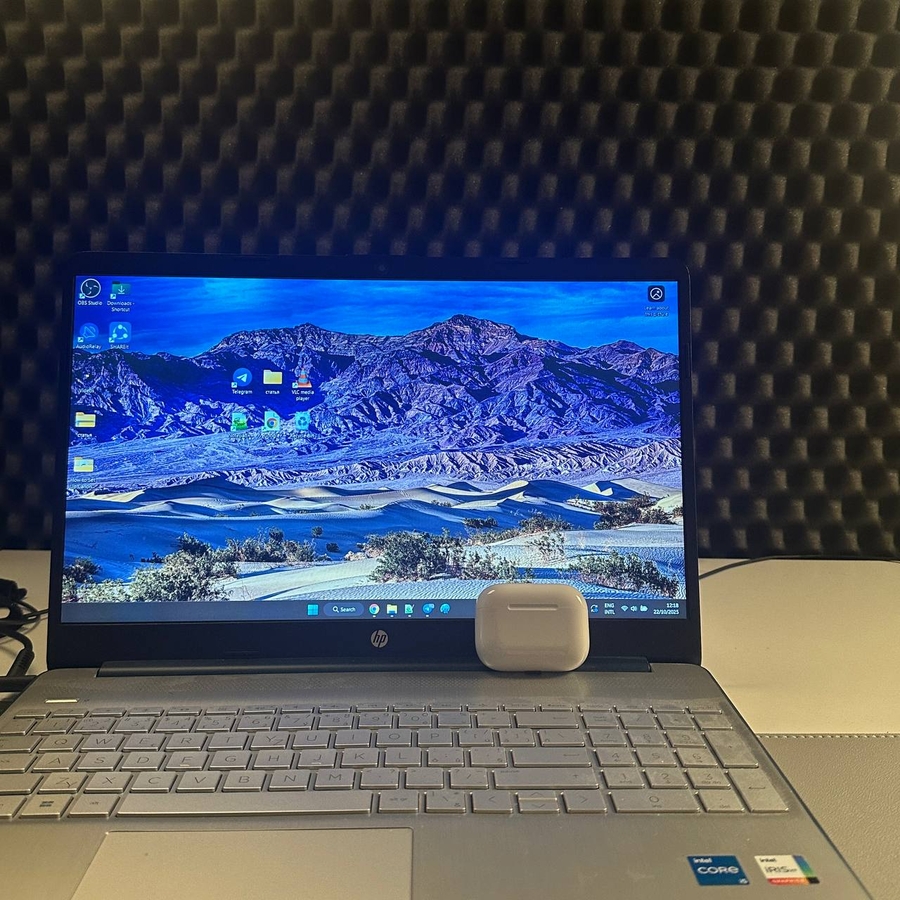
I denne guide vil vi trin for trin vise dig, hvordan du tilslutter dine Apple AirPods Pro 3 til en Windows bærbar computer eller pc. Ved at følge denne letforståelige proces vil du nyde trådløs lyd på ingen tid.
Trin 1: Forbered dine AirPods Pro 3 til parring
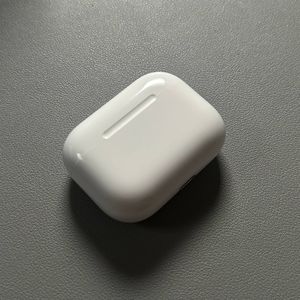
Først skal du forberede dine AirPods Pro 3 til parring. Start med at åbne opladningsetuiet. Når det er åbnet, dobbeltklikker du på den lille indikatorlampe, der sidder foran på etuiet. Denne handling får indikatoren til at begynde at blinke hvidt, hvilket betyder, at dine AirPods Pro 3 nu er i parringstilstand.

Trin 2: Placer AirPods Pro 3 nær din pc
Sørg derefter for, at dit AirPods Pro 3 etui forbliver åbent, og placer det tæt på din Windows bærbar computer eller pc. Denne nærhed hjælper med at lette en problemfri forbindelse under parringsprocessen.

Trin 3: Få adgang til Bluetooth-indstillinger på din Windows-enhed
På din bærbare computer skal du åbne applikationen 'Settings' (Indstillinger) ved at klikke på 'WiFi menu' (WiFi-menuen) og navigere til indstillingsmenuen i højre side. Derfra skal du vælge 'Bluetooth' (Bluetooth). Sørg for, at Bluetooth er slået til ved at skifte knappen til positionen 'on' (til). Klik derefter på 'Add device' (Tilføj enhed) for at begynde at søge efter tilgængelige Bluetooth-enheder.


Trin 4: Tilslut dine AirPods Pro 3
Når du har valgt 'Add device' (Tilføj enhed), skal du vælge indstillingen 'Bluetooth' (Bluetooth) fra listen. Vent et par sekunder, mens din enhed søger efter tilgængelige enheder. Dine AirPods Pro 3 skulle vises på listen, oprindeligt registreret som en type hovedtelefoner. Klik på dette element med venstre museknap. Inden for få øjeblikke vil navnet ændres til 'AirPods Pro', hvilket bekræfter en vellykket forbindelse.

Og der har du det! Dine Apple AirPods Pro 3 er nu tilsluttet din Windows bærbar computer eller pc, og du er klar til at opleve kvalitetslyd trådløst.