Apple AirPods Pro 3 - Verbinding maken met een Windows-laptop of pc
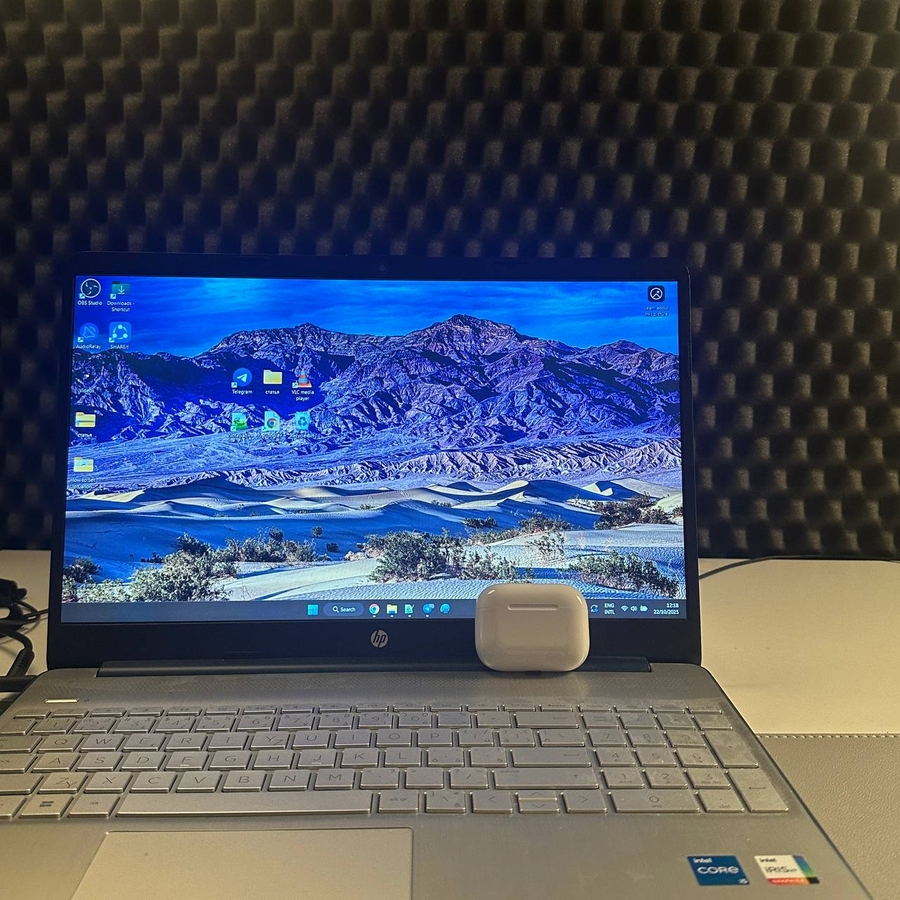
In deze handleiding leiden we u door de stappen die nodig zijn om uw Apple AirPods Pro 3 te verbinden met een Windows-laptop of pc. Door dit eenvoudig te begrijpen proces te volgen, geniet u in een mum van tijd van draadloze audio.
Stap 1: Bereid uw AirPods Pro 3 voor op het koppelen
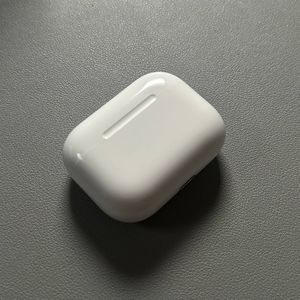
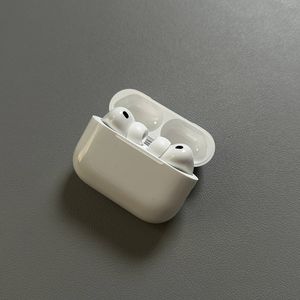
Eerst moet u uw AirPods Pro 3 voorbereiden op het koppelen. Begin met het openen van de oplaadcase. Eenmaal geopend, dubbeltikt u op het kleine indicatielampje aan de voorkant van de case. Deze actie zorgt ervoor dat de indicator wit begint te knipperen, wat aangeeft dat uw AirPods Pro 3 zich nu in de koppelingsmodus bevinden.

Stap 2: Plaats AirPods Pro 3 in de buurt van uw pc
Zorg er vervolgens voor dat uw AirPods Pro 3-case open blijft en plaats deze dicht bij uw Windows-laptop of pc. Deze nabijheid helpt een vlotte verbinding te bewerkstelligen tijdens het koppelingsproces.

Stap 3: Toegang tot Bluetooth-instellingen op uw Windows-apparaat
Open op uw laptop de applicatie 'Settings' (Instellingen) door op het WiFi-menu te klikken en naar het optiemenu aan de rechterkant te navigeren. Selecteer daar 'Bluetooth'. Zorg ervoor dat Bluetooth is ingeschakeld door de schakelaar op de 'on' (aan) positie te zetten. Klik vervolgens op 'Add device' (Apparaat toevoegen) om te beginnen met zoeken naar beschikbare Bluetooth-apparaten.


Stap 4: Verbind uw AirPods Pro 3
Na het selecteren van 'Add device' (Apparaat toevoegen), kiest u de optie 'Bluetooth' uit de lijst. Wacht een paar seconden terwijl uw apparaat zoekt naar beschikbare apparaten. Uw AirPods Pro 3 zouden in de lijst moeten verschijnen, in eerste instantie gedetecteerd als een type hoofdtelefoon. Klik op dit item met de linker muisknop. Binnen enkele ogenblikken verandert de naam in 'AirPods Pro', wat een succesvolle verbinding bevestigt.

En daar heb je het! Uw Apple AirPods Pro 3 zijn nu verbonden met uw Windows-laptop of pc, en u bent helemaal klaar om draadloos te genieten van kwaliteitsaudio.