Apple AirPods Pro 3 - Windows noutbuk yoki kompyuteriga qanday ulanish mumkin
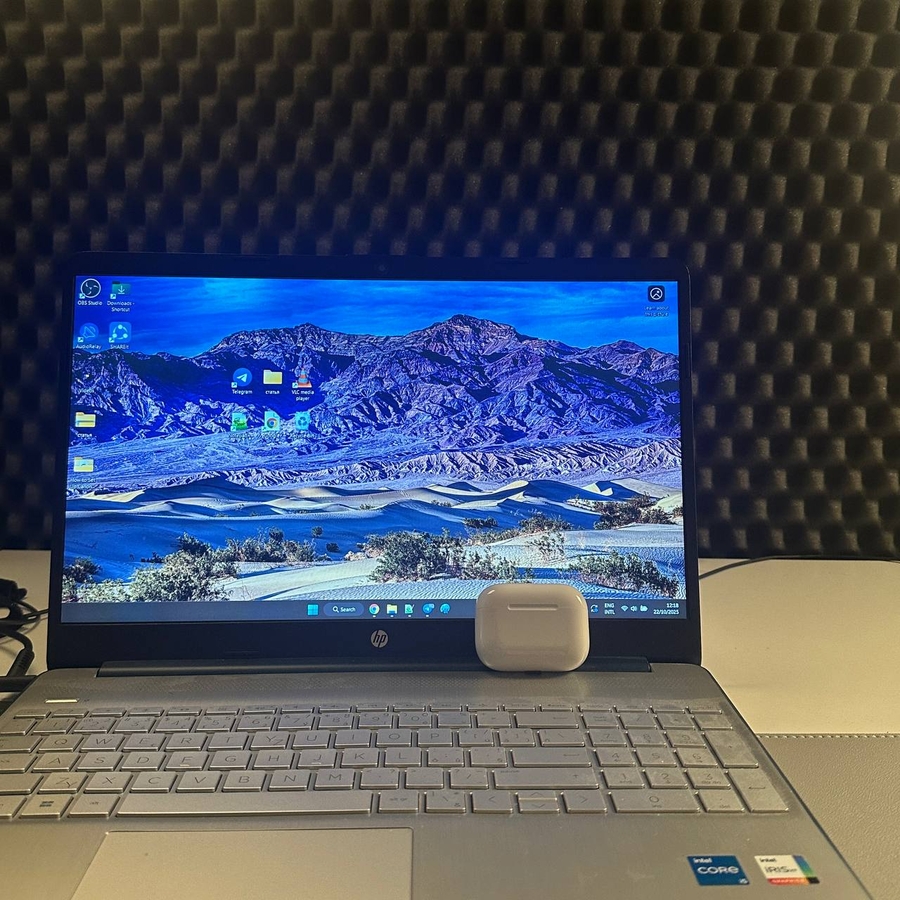
Ushbu qo'llanmada biz sizga Apple AirPods Pro 3-ni Windows noutbuk yoki kompyuteriga ulash uchun zarur bo'lgan qadamlar orqali yo'l-yo'riq ko'rsatamiz. Ushbu oson tushuniladigan jarayonga rioya qilib, siz tez orada simsiz audio tinglashdan bahramand bo'lasiz.
1-qadam: AirPods Pro 3-ni bog'lashga tayyorlang
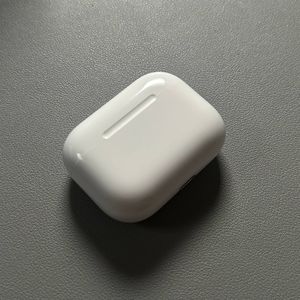
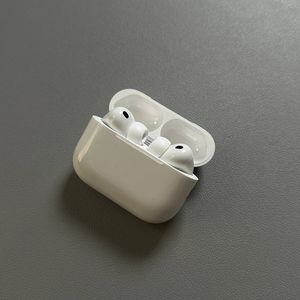
Avvalo, AirPods Pro 3-ni bog'lashga tayyorlashingiz kerak. Zaryadlash qutisini ochishdan boshlang. Ochilgandan so'ng, qutining old tomonida joylashgan kichik indikator chirog'ini ikki marta bosing. Bu harakat indikatorning oq rangda miltillashini boshlashiga olib keladi va bu sizning AirPods Pro 3 bog'lash rejimida ekanligini bildiradi.

2-qadam: AirPods Pro 3-ni kompyuteringiz yoniga qo'ying
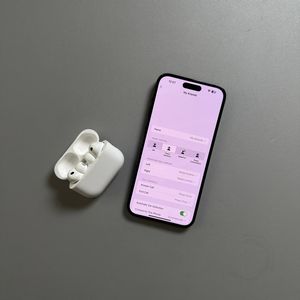
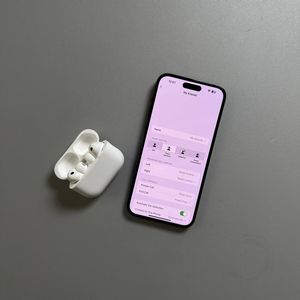
Keyin, AirPods Pro 3 qutisi ochiq qolishini va uni Windows noutbuk yoki kompyuteringizga yaqinroq joylashtiring. Bu yaqinlik bog'lash jarayonida silliq ulanishni osonlashtiradi.

3-qadam: Windows qurilmangizda Bluetooth sozlamalariga kiring
Noutbukingizda WiFi menyusini bosish va o'ng tomondagi variantlar menyusiga o'tish orqali Sozlamalar (Sozlamalar) ilovasini oching. U yerdan 'Bluetooth'ni tanlang. Kalitni "yoqish" holatiga o'tkazish orqali Bluetooth yoqilganligiga ishonch hosil qiling. Keyin, mavjud Bluetooth qurilmalarini qidirishni boshlash uchun 'Qurilma qo'shish'ni bosing.


4-qadam: AirPods Pro 3-ni ulang
'Qurilma qo'shish'ni tanlaganingizdan so'ng, ro'yxatdan 'Bluetooth' variantini tanlang. Qurilmangiz mavjud qurilmalarni qidirayotganda bir necha soniya kuting. Sizning AirPods Pro 3 ro'yxatda paydo bo'lishi kerak, dastlab minigarnituraning bir turi sifatida aniqlanadi. Ushbu yozuvni sichqonchaning chap tugmasi bilan bosing. Bir necha daqiqa ichida nomi 'AirPods Pro' ga o'zgaradi va muvaffaqiyatli ulanishni tasdiqlaydi.

Va mana! Sizning Apple AirPods Pro 3 endi Windows noutbuk yoki kompyuteringizga ulangan va siz simsiz sifatli audio tinglashga tayyorsiz.