Apple AirPods Pro 3 - Cum să te conectezi la un laptop sau PC Windows
În acest ghid, te vom îndruma prin pașii necesari pentru a-ți conecta Apple AirPods Pro 3 la un laptop sau PC Windows. Urmând acest proces ușor de înțeles, te vei bucura de sunet wireless în cel mai scurt timp.
Pasul 1: Pregătește-ți AirPods Pro 3 pentru împerechere
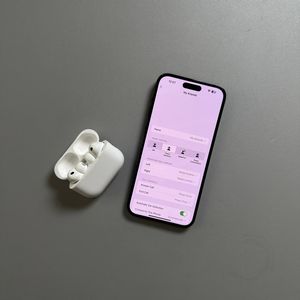
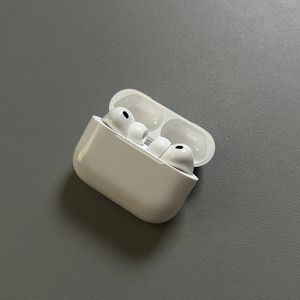
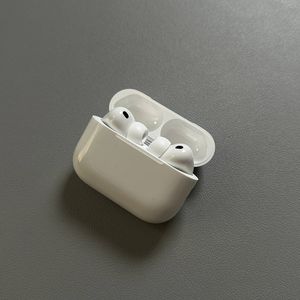
În primul rând, trebuie să-ți pregătești AirPods Pro 3 pentru împerechere. Începe prin a deschide carcasa de încărcare. Odată deschisă, atinge de două ori indicatorul luminos mic situat în partea din față a carcasei. Această acțiune va determina ca indicatorul să înceapă să clipească alb, ceea ce înseamnă că AirPods Pro 3 sunt acum în modul de împerechere.

Pasul 2: Așază AirPods Pro 3 lângă PC
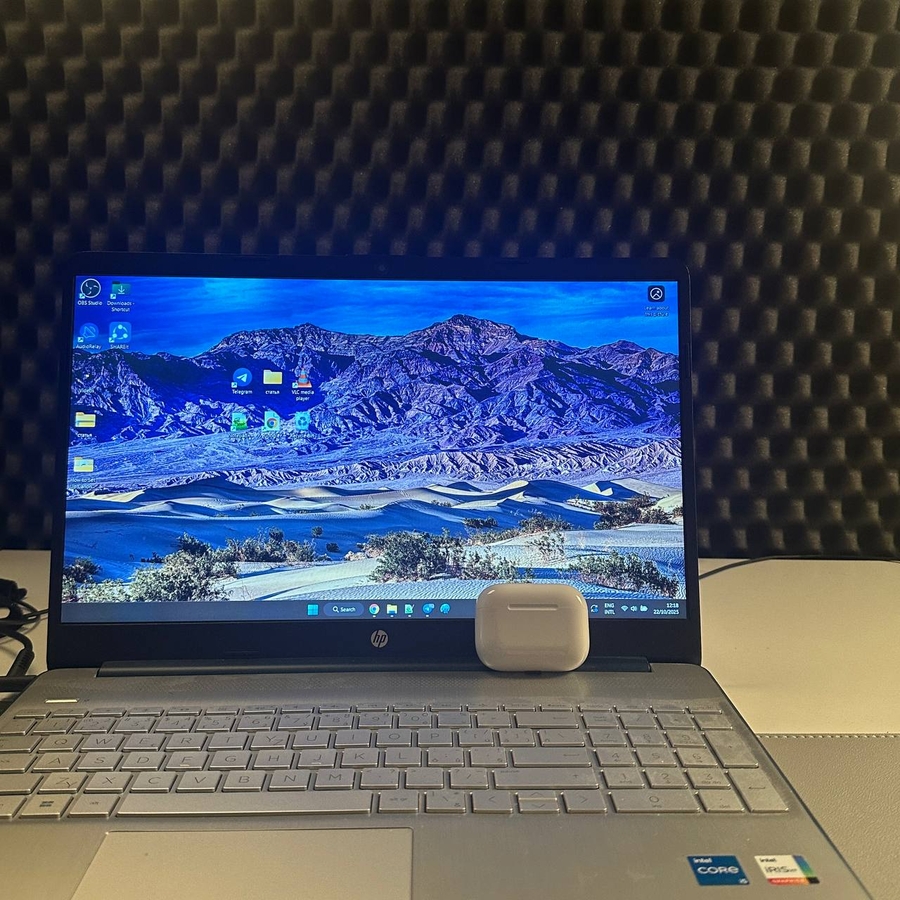
În continuare, asigură-te că carcasa AirPods Pro 3 rămâne deschisă și poziționeaz-o aproape de laptopul sau PC-ul tău Windows. Această proximitate ajută la facilitarea unei conexiuni fără probleme în timpul procesului de împerechere.

Pasul 3: Accesează setările Bluetooth de pe dispozitivul tău Windows
Pe laptopul tău, deschide aplicația Setări făcând clic pe meniul WiFi și navigând la meniul de opțiuni din partea dreaptă. De acolo, selectează 'Bluetooth'. Asigură-te că Bluetooth este activat comutând comutatorul în poziția 'on' (pornit). Apoi, fă clic pe 'Add device' (Adăugare dispozitiv) pentru a începe căutarea dispozitivelor Bluetooth disponibile.


Pasul 4: Conectează-ți AirPods Pro 3
După selectarea 'Add device' (Adăugare dispozitiv), alege opțiunea 'Bluetooth' din listă. Așteaptă câteva secunde în timp ce dispozitivul tău caută dispozitivele disponibile. AirPods Pro 3 ar trebui să apară în listă, detectate inițial ca un tip de căști. Fă clic pe această intrare cu butonul stâng al mouse-ului. În câteva momente, numele se va schimba în 'AirPods Pro', confirmând o conexiune reușită.

Și iată! Apple AirPods Pro 3 sunt acum conectate la laptopul sau PC-ul tău Windows și ești gata să experimentezi un sunet de calitate fără fir.