Apple AirPods Pro 3 - Cum să verifici nivelul bateriei
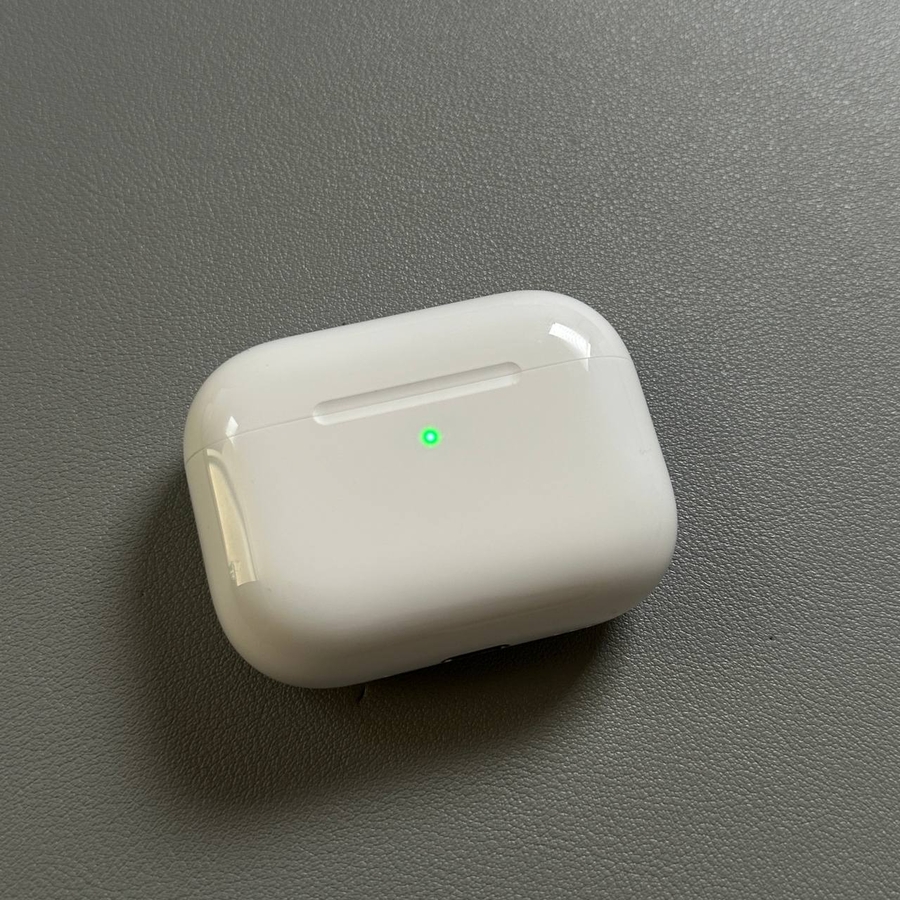
Bun venit! În acest ghid, sunt încântat să te ajut să descoperi cum poți verifica cu ușurință nivelul bateriei Apple AirPods Pro 3. Monitorizarea bateriei căștilor tale este importantă pentru a te asigura că sunt întotdeauna gata de utilizare atunci când ai nevoie de ele. Voi explica trei moduri simple de a verifica nivelul bateriei: folosind un widget pe ecranul principal, prin meniul de setări de pe dispozitivul tău și doar folosind carcasa de încărcare. Să ne scufundăm în aceste metode utile!
Metoda 1: Folosirea unui widget pe ecranul principal
Pasul 1: Să începem prin a adăuga un widget de baterie pe ecranul tău principal. Începe prin a debloca iPhone-ul tău și găsește un spațiu gol pe ecranul principal. Apasă lung pe acest spațiu până când aplicațiile încep să se agite, indicând că ești în modul de editare.

Pasul 2: Atinge butonul '+' din colțul din stânga sus pentru a adăuga un widget. Poți derula pentru a găsi widget-ul "Baterii" sau poți folosi bara de căutare pentru a scrie "Baterii". Odată ce îl găsești, atinge-l.


Pasul 3: Alege din mai multe stiluri de widget, selectează-l pe cel pe care îl preferi și atinge "Add Widget" ("Adaugă Widget"). Ecranul tău principal va arăta acum nivelul bateriei AirPods Pro 3 ori de câte ori sunt conectate la dispozitivul tău.

Metoda 2: Verificarea prin Setări
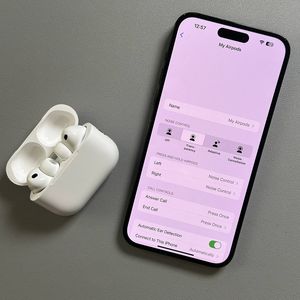
Pasul 1: Această metodă implică verificarea nivelului bateriei AirPods Pro 3 prin setările dispozitivului tău. Mai întâi, asigură-te că AirPods-urile tale sunt conectate la iPhone-ul tău. Deschide aplicația Settings (Setări) localizând pictograma în formă de roată dințată pe ecranul tău principal sau în sertarul de aplicații.

Pasul 2: Dacă AirPods Pro 3 sunt conectate, acestea vor apărea în partea de sus a meniului Settings (Setări). Atinge această linie. Alternativ, navighează la Bluetooth, unde poți găsi AirPods-urile tale în lista de dispozitive. Atinge pictograma mică "i" de lângă ele pentru a vedea informații detaliate.


Pasul 3: Acum vei vedea nivelurile actuale ale bateriei pentru ambele căști, stânga și dreapta, precum și pentru carcasa de încărcare. Această metodă permite o urmărire precisă a stării bateriei direct din setări.

Metoda 3: Folosirea Carcasei de Încărcare
Pasul 1: Pentru o verificare rapidă fără a accesa telefonul, poți pur și simplu să deschizi capacul carcasei de încărcare a AirPods Pro 3. Asigură-te că AirPods-urile tale sunt în interiorul carcasei când o deschizi. Acest lucru va declanșa automat iPhone-ul să afișeze un pop-up care arată nivelurile bateriei pe ecran.

Pasul 2: Vei vedea procentele bateriei pentru căștile stânga și dreapta, precum și pentru carcasa de încărcare. Aceasta este o modalitate convenabilă și rapidă de a verifica nivelul bateriei fără a fi nevoie să navighezi prin meniuri sau widget-uri.