Apple AirPods Pro 3 - Как проверить уровень заряда батареи
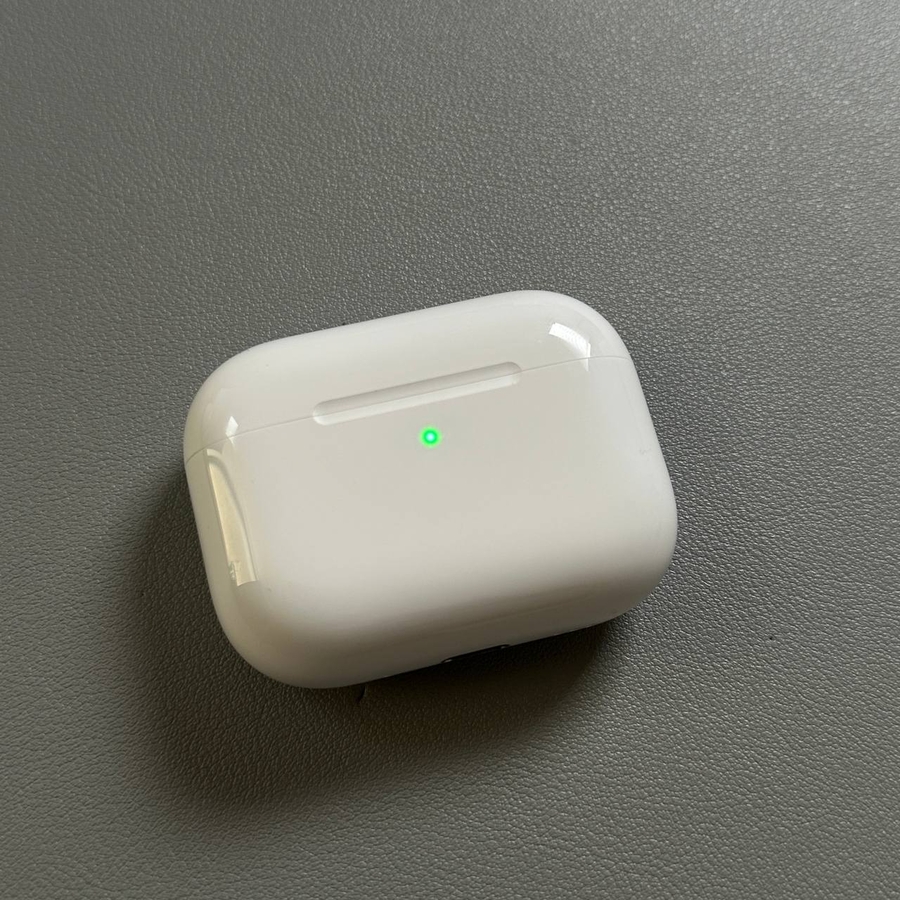
Приветствую! В этом руководстве я рад помочь вам узнать, как легко проверить уровень заряда батареи ваших Apple AirPods Pro 3. Важно следить за зарядом наушников, чтобы они всегда были готовы к использованию, когда они вам понадобятся. Я объясню три простых способа проверить уровень заряда батареи: с помощью виджета на главном экране, через меню настроек на вашем устройстве и просто с помощью зарядного чехла. Давайте углубимся в эти удобные методы!
Способ 1: Использование виджета на главном экране
Шаг 1: Давайте начнем с добавления виджета батареи на главный экран. Начните с разблокировки iPhone и найдите пустое место на главном экране. Нажмите и удерживайте это место, пока ваши приложения не начнут покачиваться, показывая, что вы находитесь в режиме редактирования.

Шаг 2: Нажмите кнопку '+' в верхнем левом углу, чтобы добавить виджет. Вы можете прокрутить список, чтобы найти виджет "Batteries" ("Батареи"), или использовать строку поиска, чтобы ввести "Batteries" ("Батареи"). Как только вы его найдете, нажмите на него.


Шаг 3: Выберите один из нескольких стилей виджетов, выберите тот, который вам больше нравится, и нажмите "Add Widget" ("Добавить виджет"). Теперь на вашем главном экране будет отображаться уровень заряда батареи ваших AirPods Pro 3 всякий раз, когда они подключены к вашему устройству.

Способ 2: Проверка через настройки
Шаг 1: Этот метод включает в себя проверку уровня заряда батареи AirPods Pro 3 через настройки вашего устройства. Сначала убедитесь, что ваши AirPods подключены к вашему iPhone. Откройте приложение Settings ("Настройки"), найдя значок в форме шестеренки на главном экране или в панели приложений.

Шаг 2: Если ваши AirPods Pro 3 подключены, они появятся в верхней части меню Settings ("Настройки"). Нажмите на эту строку. В качестве альтернативы перейдите в Bluetooth, где вы можете найти свои AirPods в списке устройств. Нажмите на маленький значок "i" рядом с ними, чтобы просмотреть подробную информацию.


Шаг 3: Теперь вы увидите текущий уровень заряда батареи как для левого, так и для правого наушника, а также для зарядного чехла. Этот метод позволяет точно отслеживать состояние вашей батареи прямо из настроек.

Способ 3: Использование зарядного чехла
Шаг 1: Для быстрой проверки без доступа к телефону вы можете просто открыть крышку зарядного чехла AirPods Pro 3. Убедитесь, что ваши AirPods находятся внутри чехла, когда вы его открываете. Это автоматически приведет к тому, что ваш iPhone отобразит всплывающее окно с указанием уровня заряда батареи на экране.

Шаг 2: Вы увидите процентное содержание заряда батареи для левого и правого наушников, а также для самого зарядного чехла. Это удобный и быстрый способ проверить уровень заряда батареи без необходимости перемещаться по каким-либо меню или виджетам.