Apple AirPods Pro 3 – Batteriestand überprüfen
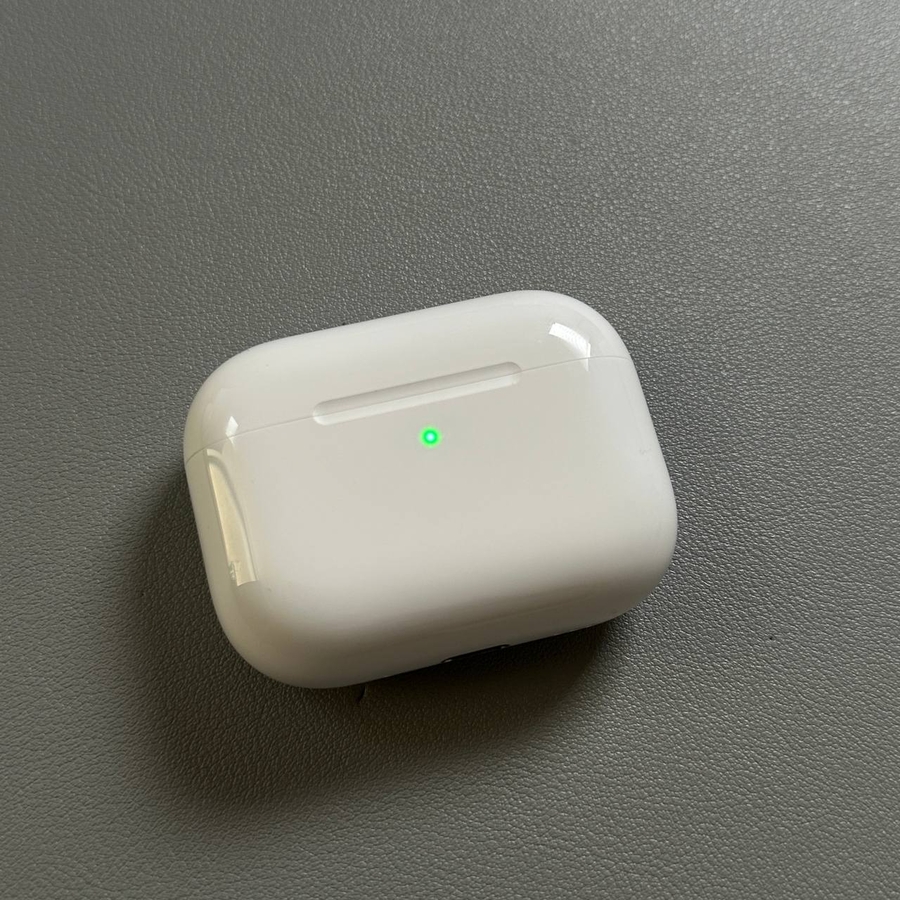
Willkommen! In diesem Leitfaden zeige ich Ihnen gerne, wie Sie den Batteriestand Ihrer Apple AirPods Pro 3 ganz einfach überprüfen können. Es ist wichtig, den Akkustand Ihrer Ohrhörer im Auge zu behalten, um sicherzustellen, dass sie immer einsatzbereit sind, wenn Sie sie brauchen. Ich erkläre Ihnen drei einfache Wege, um den Batteriestand zu prüfen: über ein Widget auf Ihrem Home-Bildschirm, über das Einstellungsmenü Ihres Geräts und einfach durch die Verwendung des Ladecases. Tauchen wir ein in diese praktischen Methoden!
Methode 1: Ein Widget auf Ihrem Home-Bildschirm verwenden
Schritt 1: Beginnen wir damit, ein Batterie-Widget zu Ihrem Home-Bildschirm hinzuzufügen. Entsperren Sie Ihr iPhone und suchen Sie einen leeren Bereich auf Ihrem Home-Bildschirm. Halten Sie diesen Bereich gedrückt, bis Ihre Apps zu wackeln beginnen, was anzeigt, dass Sie sich im Bearbeitungsmodus befinden.

Schritt 2: Tippen Sie auf die Schaltfläche '+' in der oberen linken Ecke, um ein Widget hinzuzufügen. Sie können durchscrollen, um das Widget "Batteries" (Batterien) zu finden, oder die Suchleiste verwenden, um "Batteries" (Batterien) einzugeben. Sobald Sie es gefunden haben, tippen Sie darauf.


Schritt 3: Wählen Sie aus verschiedenen Widget-Stilen, wählen Sie den gewünschten aus und tippen Sie auf "Add Widget" (Widget hinzufügen). Ihr Home-Bildschirm zeigt nun den Batteriestand Ihrer AirPods Pro 3 an, wann immer sie mit Ihrem Gerät verbunden sind.

Methode 2: Über die Einstellungen prüfen
Schritt 1: Diese Methode beinhaltet die Überprüfung des Batteriestands Ihrer AirPods Pro 3 über die Einstellungen Ihres Geräts. Stellen Sie zunächst sicher, dass Ihre AirPods mit Ihrem iPhone verbunden sind. Öffnen Sie die Einstellungen-App, indem Sie das zahnradförmige Symbol auf Ihrem Home-Bildschirm oder in der App-Schublade suchen.

Schritt 2: Wenn Ihre AirPods Pro 3 verbunden sind, erscheinen sie oben im Einstellungen-Menü. Tippen Sie auf diese Zeile. Alternativ können Sie zu Bluetooth navigieren, wo Sie Ihre AirPods in der Geräteliste finden. Tippen Sie auf das kleine „i“-Symbol daneben, um detaillierte Informationen anzuzeigen.


Schritt 3: Sie sehen nun die aktuellen Batteriestände für Ihren linken und rechten Ohrhörer sowie für das Ladecase. Diese Methode ermöglicht eine präzise Verfolgung Ihres Batteriestatus direkt aus den Einstellungen.

Methode 3: Das Ladecase verwenden
Schritt 1: Für eine schnelle Überprüfung, ohne Ihr Telefon zu benutzen, können Sie einfach den Deckel Ihres AirPods Pro 3 Ladecases öffnen. Stellen Sie sicher, dass Ihre AirPods sich im Case befinden, wenn Sie es öffnen. Dies löst automatisch ein Pop-up auf Ihrem iPhone aus, das die Batteriestände auf dem Bildschirm anzeigt.

Schritt 2: Sie sehen die Batterieprozentsätze für den linken und rechten Ohrhörer sowie für das Ladecase selbst. Dies ist eine bequeme und schnelle Möglichkeit, den Batteriestand zu überprüfen, ohne durch Menüs oder Widgets navigieren zu müssen.


