Apple AirPods Pro 3 – Räumliches Audio einrichten
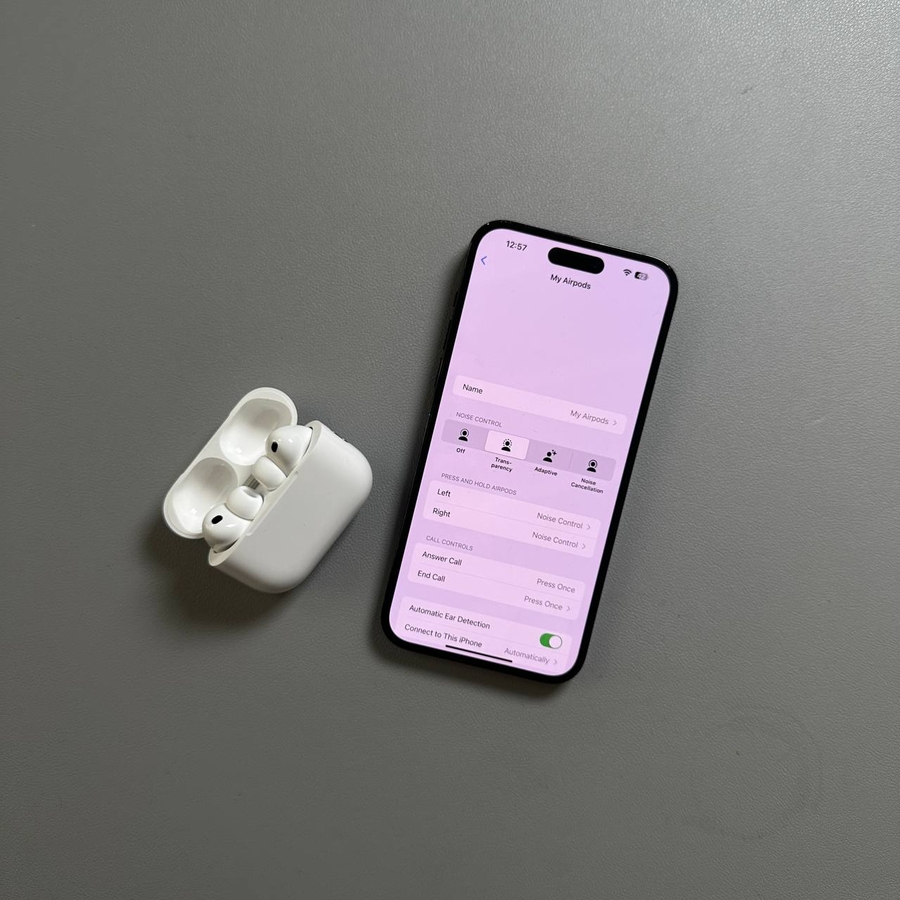
Räumliches Audio (Spatial Audio) erzeugt ein immersives Surround-Sound-Erlebnis, wenn Sie Ihre Apple AirPods Pro 3 verwenden. Diese Anleitung führt Sie durch die einfachen Schritte zur Einrichtung von Räumlichem Audio auf Ihrem Gerät und verleiht Ihrem Klangerlebnis eine neue Dimension.
Einstellungen-App öffnen
Sobald Ihre AirPods verbunden sind, suchen Sie das zahnradförmige 'Einstellungen'-Symbol ('Settings'-Symbol) auf dem Home-Bildschirm Ihres iPhone oder iPad und tippen Sie darauf, um es zu öffnen. Diese App dient Ihnen als Kontrollzentrum während des Einrichtungsvorgangs.

Ihre AirPods mit Ihrem iPhone oder iPad verbinden
Um den Einrichtungsprozess zu starten, stellen Sie sicher, dass Ihre AirPods Pro 3 mit Ihrem iPhone oder iPad verbunden sind. Entsperren Sie zunächst Ihr Apple-Gerät und stellen Sie sicher, dass Bluetooth aktiviert ist. Öffnen Sie dann das AirPods-Ladecase, während Sie es nahe an Ihr Gerät halten, und folgen Sie den Anweisungen auf dem Bildschirm, um eine Verbindung herzustellen.

Ihre AirPods auswählen
Scrollen Sie in der 'Einstellungen'-App ('Settings'-App) nach unten, bis Sie Ihre AirPods aufgelistet sehen, und wählen Sie diese aus. Diese Aktion führt Sie zu einem neuen Bildschirm, der den AirPods-Einstellungen gewidmet ist.

Räumliches Audio personalisieren
Scrollen Sie auf der AirPods-Einstellungsseite, bis Sie eine Option mit der Bezeichnung 'Räumliches Audio personalisieren' ('Personalize Spatial Audio') finden. Tippen Sie auf diese Option, um die räumlichen Audioeinstellungen an Ihre individuellen Vorlieben anzupassen.

Gesichtspositionierung und Kopfbewegungen
Als Nächstes werden Sie aufgefordert, Ihr iPhone vor sich zu halten, wobei Ihr Gesicht im Kamerarahmen sichtbar sein sollte. Klicken Sie wie angewiesen auf 'Start Capture' (Aufnahme starten) und machen Sie leichte Kopfbewegungen nach links und rechts, damit das Gerät Ihre Ohren scannen kann. Befolgen Sie die Anweisungen auf dem Bildschirm sorgfältig, bis der Vorgang abgeschlossen ist.

Einrichtung abschließen und Räumliches Audio aktivieren
Sobald der Scanvorgang abgeschlossen ist, klicken Sie auf 'Done' (Fertig), um die Einrichtung abzuschließen. Sie können Räumliches Audio aktivieren oder deaktivieren, indem Sie es einrichten oder auf 'Stop Using Personalized Spatial Audio' (Personalisierte räumliche Audiofunktion nicht mehr verwenden) klicken. Genießen Sie Ihr neues immersives Klangerlebnis mit Ihren AirPods Pro 3.


