Apple AirPods Pro 3 - Kako nastaviti prostorski zvok
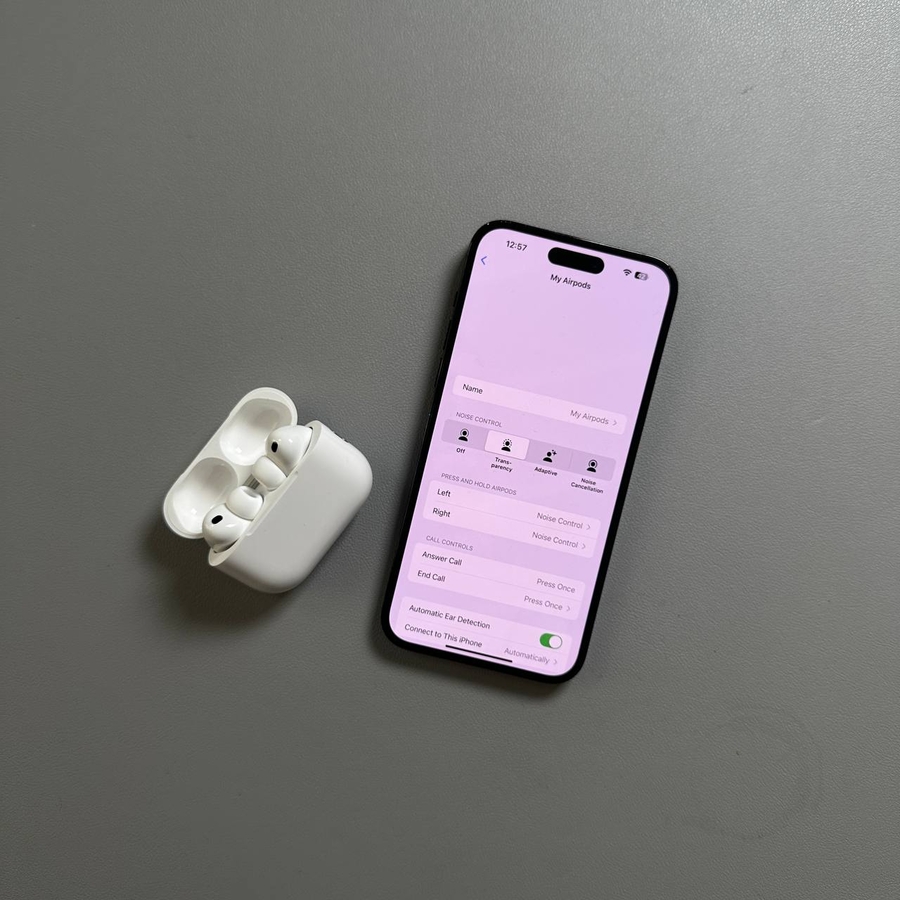
Prostorski zvok ustvari izkušnjo poglobljenega prostorskega zvoka pri uporabi vaših Apple AirPods Pro 3. Ta priročnik vas bo vodil skozi preproste korake za nastavitev prostorskega zvoka na vaši napravi, kar bo vaši zvočni izkušnji dodalo novo dimenzijo.
Dostop do aplikacije Nastavitve
Ko so vaše slušalke AirPods priključene, poiščite ikono Nastavitve v obliki zobnika na domačem zaslonu vašega iPhone ali iPad in jo tapnite, da jo odprete. Ta aplikacija vam bo služila kot nadzorni center med postopkom namestitve.

Povežite svoje slušalke AirPods z vašim iPhone ali iPad
Za začetek postopka namestitve se prepričajte, da so vaše slušalke AirPods Pro 3 povezane z vašim iPhone ali iPad. Začnite z odklepanjem vaše naprave Apple in se prepričajte, da je Bluetooth omogočen. Nato odprite etui za AirPods, medtem ko ga držite blizu vaše naprave, in sledite navodilom na zaslonu za vzpostavitev povezave.

Izberite svoje slušalke AirPods
V aplikaciji Nastavitve se pomaknite navzdol, dokler ne vidite seznama vaših slušalk AirPods, in jih izberite. To dejanje vas bo pripeljalo do novega zaslona, namenjenega nastavitvam slušalk AirPods.

Prilagodite prostorski zvok
Na strani z nastavitvami za AirPods se pomikajte, dokler ne najdete možnosti z imenom 'Personalize Spatial Audio' (Prilagodite prostorski zvok). Tapnite to možnost, da začnete konfigurirati nastavitve prostorskega zvoka, prilagojene vašim edinstvenim preferencam.

Pozicioniranje obraza in premiki glave
Nato boste pozvani, da držite svoj iPhone pred seboj, pri čemer mora biti vaš obraz znotraj okvirja kamere. Kot je navedeno, kliknite 'Start Capture' (Začni zajem) in rahlo premikajte glavo levo in desno, da naprava skenira vaša ušesa. Pozorno sledite navodilom na zaslonu, dokler postopek ni končan.

Dokončajte nastavitev in omogočite prostorski zvok
Ko je postopek skeniranja končan, kliknite 'Done' (Končano), da dokončate nastavitev. Prostorski zvok boste lahko aktivirali ali deaktivirali tako, da ga nastavite ali kliknete na Stop Using Personalized Spatial Audio (Nehaj uporabljati prilagojen prostorski zvok). Uživajte v novi poglobljeni zvočni izkušnji s svojimi AirPods Pro 3.


