Kako enostavno prekiniti seznanjanje Apple AirPods 4 z napravo Android
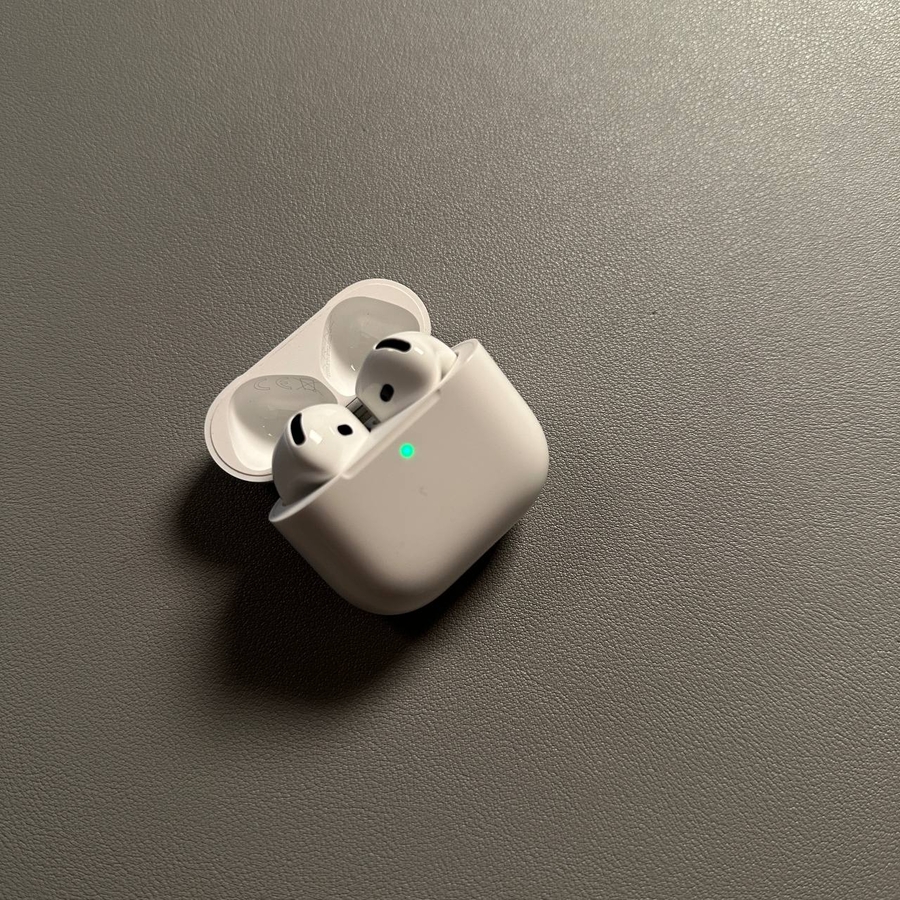
Dobrodošli v tem preprostem vodniku o prekinitvi seznanjanja vaših Apple AirPods 4 z napravo Android. Ne glede na to, ali prehajate na drugo zvočno napravo ali samo potrebujete nov začetek, vas bodo naša podrobna navodila vodila skozi postopek. Začnimo.
Dostop do nadzorne plošče
Najprej morate odpreti nadzorno ploščo na napravi Android. Odklenite telefon in povlecite navzdol meni s hitrimi nastavitvami z vrha zaslona s potegom navzdol. Ta plošča omogoča hiter dostop do različnih nastavitev.

Pridržite Bluetooth za dostop do več možnosti
Ko imate odprto nadzorno ploščo, poiščite ikono Bluetooth, ki je običajno majhna stilizirana črka 'B' na modrem ozadju. Pritisnite in pridržite to ikono za dostop do več možnosti, povezanih z vašimi nastavitvami Bluetooth.

Pomikanje do podrobnosti o napravi
V nastavitvah Bluetooth poiščite seznam naprav, ki so trenutno seznanjene z vašim telefonom. Na tem seznamu poiščite Apple AirPods 4 in tapnite ikono zobnika poleg njih. Ta ikona vam bo omogočila dostop do podrobnosti naprave in dodatnih možnosti.

Prekini seznanjanje Apple AirPods 4
Zdaj ste dosegli zadnji korak. V podrobnostih naprave poiščite možnost 'Unpair' (prekini seznanjanje) ali 'Forget' (pozabi). Tapnite to možnost in ko se prikaže pojavno okno za potrditev, izberite 'Unpair' (prekini seznanjanje). Vaše Apple AirPods 4 so zdaj uspešno prekinjene z napravo Android.


