Kako povezati Apple AirPods 4 s funkcijo ANC s prenosnikom ali računalnikom Windows
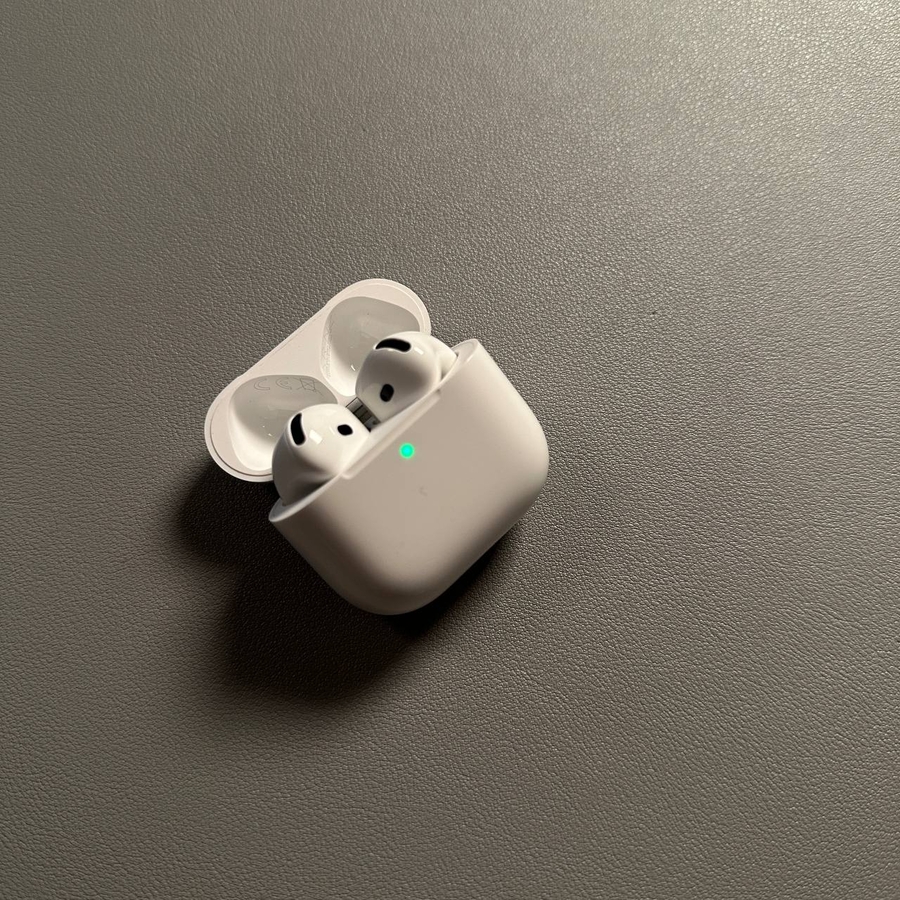
Ste pripravljeni uporabljati svoje Apple AirPods 4 z računalnikom Windows? Sledite tem korakom za brezhibno povezavo Bluetooth in uživajte v visokokakovostnem zvoku.
Priprava vaših AirPods za seznanjanje
Za začetek postopka seznanjanja najprej preverite, ali so vaše slušalke AirPods v polnilnem ohišju. Odprite pokrov ohišja, nato dvakrat tapnite majhen gumb na zadnji strani ohišja, dokler ne vidite utripajoče bele luči. To pomeni, da so vaše slušalke AirPods zdaj v načinu seznanjanja, pripravljene za povezavo z vašo napravo Windows.

Dostop do nastavitev Bluetooth v računalniku Windows
Nato pojdite na računalnik Windows. Kliknite vrstico Wifi spodaj desno. Tam izberite nastavitve Bluetooth.

Vklopite Bluetooth in dodajte novo napravo
V meniju z nastavitvami Bluetooth preverite, ali je Bluetooth vklopljen. Če še ni aktiviran, preklopite stikalo, da ga vklopite.

Seznanite svoje AirPods z napravo Windows
Medtem ko računalnik išče naprave Bluetooth v bližini, zagotovite, da so vaše slušalke AirPods še vedno v načinu seznanjanja z utripajočo belo lučjo. Ko se vaše slušalke AirPods pojavijo na seznamu razpoložljivih naprav, kliknite "AirPods", da začnete povezavo. V slušalkah AirPods bi morali zaslišati majhen zvok, vaš računalnik pa bo prikazal sporočilo, ki potrjuje povezavo.

Če med postopkom seznanjanja naletite na težave, boste morda morali ponastaviti slušalke AirPods.


