Como conectar Apple AirPods 4 com ANC a um laptop ou PC com Windows
Pronto para usar seus Apple AirPods 4 com seu PC Windows? Siga estas etapas para uma conexão Bluetooth perfeita e desfrute de som de alta qualidade.
Prepare seus AirPods para o emparelhamento
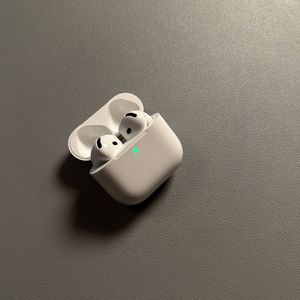
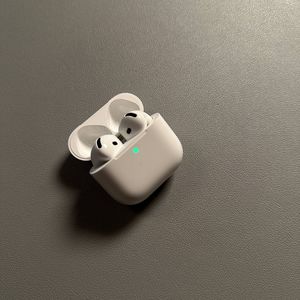
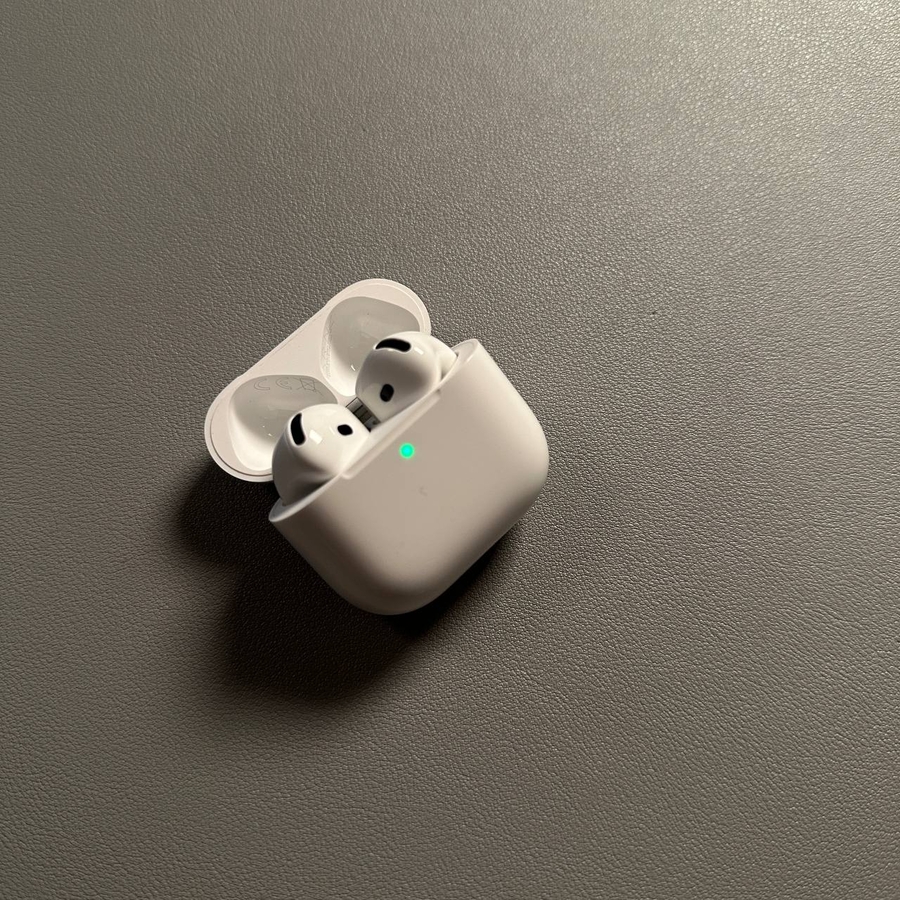
Para iniciar o processo de emparelhamento, primeiro certifique-se de que seus AirPods estejam no estojo de carregamento. Abra a tampa do estojo e toque duas vezes no pequeno botão localizado na parte traseira do estojo até ver uma luz branca piscando. Isso indica que seus AirPods agora estão no modo de emparelhamento, prontos para se conectar ao seu dispositivo Windows.

Acessar as configurações de Bluetooth no seu computador Windows
Em seguida, vá para o seu computador Windows. Clique na barra de Wifi no canto inferior direito. A partir daí, selecione as configurações de Bluetooth.

Ativar o Bluetooth e adicionar um novo dispositivo
No menu de configurações de Bluetooth, certifique-se de que o Bluetooth esteja ativado. Se ainda não estiver ativado, alterne o interruptor para ativá-lo.

Emparelhe seus AirPods com o dispositivo Windows
Enquanto o computador procura dispositivos Bluetooth próximos, certifique-se de que seus AirPods ainda estejam no modo de emparelhamento com a luz branca piscando. Quando seus AirPods aparecerem na lista de dispositivos disponíveis, clique em "AirPods" para iniciar a conexão. Você deve ouvir um pequeno toque nos seus AirPods e o computador exibirá uma mensagem confirmando a conexão.

Se você encontrar algum problema durante o processo de emparelhamento, pode ser necessário redefinir seus AirPods.