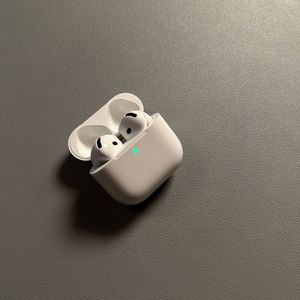
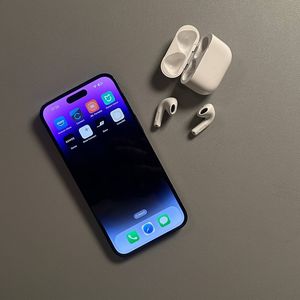
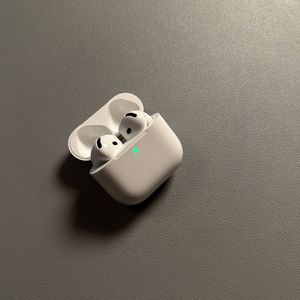
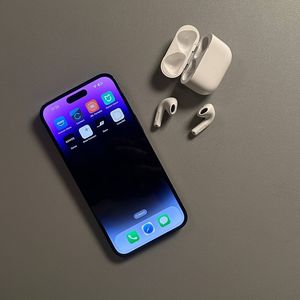
Como compartilhar áudio com Apple AirPods 4 usando cancelamento de ruído ativo
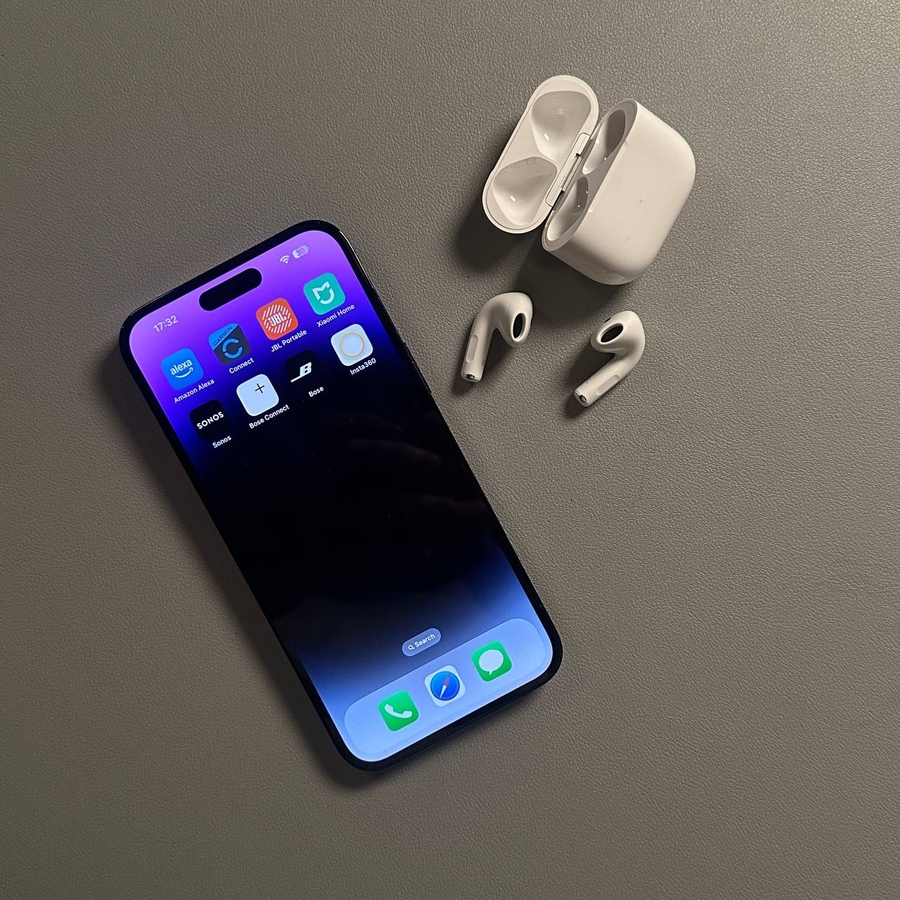
Descubra como é fácil compartilhar áudio com amigos usando o Apple AirPods 4 com cancelamento de ruído ativo e fones de ouvido Beats compatíveis.
Passo 1: Garanta a compatibilidade
Antes de começar a compartilhar áudio, é crucial confirmar se seus dispositivos e fones de ouvido são compatíveis. Para que este recurso funcione, você deve ter um iPhone 8 ou posterior, ou um iPad lançado nos últimos três anos. Além disso, seus fones de ouvido devem estar equipados com o chip da Apple, cobrindo a maioria dos modelos de AirPods, incluindo AirPods Max, bem como vários modelos Beats como Powerbeats Pro, Beats Flex, Beats X e muito mais.
Passo 2: Emparelhe seus fones de ouvido
Primeiramente, certifique-se de que seus fones de ouvido AirPods ou Beats já estejam emparelhados com seu iPhone ou iPad. Você não precisa emparelhar cada fone de ouvido com seu próprio dispositivo; os dispositivos de um amigo ou familiar funcionarão da mesma forma. Contanto que você tenha um par conectado, você está pronto para começar a compartilhar sua experiência de áudio.

Passo 3: Comece a tocar música
Coloque seus AirPods ou Beats, conecte-os ao seu iPhone ou iPad e comece a tocar sua música ou áudio escolhido. Isso preparará seu dispositivo para o compartilhamento, tornando os próximos passos simples e diretos.

Passo 4: Localize a opção Compartilhar áudio
Enquanto sua música está tocando, localize o botão "Share Audio" (Compartilhar Áudio). Você encontrará este ícone na tela de bloqueio do seu iPhone, dentro dos controles de música da central de controle ou na parte inferior da tela no aplicativo Apple Music. Procure o ícone que se assemelha a três anéis atrás de um triângulo. Toque nele e, na janela pop-up, selecione 'Share Audio' (Compartilhar Áudio).

Passo 5: Conecte outro par
Aproxime o segundo par de AirPods ou Beats, garantindo que permaneçam em seu estojo. Uma mensagem pop-up aparecerá na tela, mostrando os fones de ouvido próximos. Selecione 'Share Audio' (Compartilhar Áudio) nesta janela. Se esses fones de ouvido ainda não estiverem emparelhados com seu dispositivo, pode ser necessário manter pressionado o botão de emparelhamento no estojo do fone de ouvido para conectar com sucesso.

Passo 6: Ajuste os volumes individualmente
Uma vez que o compartilhamento de áudio esteja em andamento, você tem a capacidade de ajustar o volume para cada par de fones de ouvido individualmente. Use os controles deslizantes na janela de compartilhamento ou dentro da central de controle pressionando e segurando o controle deslizante de volume para garantir a audição ideal para ambos os usuários.

Passo 7: Pare de compartilhar áudio
Para parar de compartilhar áudio, basta acessar o dispositivo recentemente conectado para compartilhamento de áudio nas configurações de Bluetooth. E quando houver - desconecte-os.

Obrigado por ler e boas audições!