Sådan deler du lyd med Apple AirPods 4 ved hjælp af Aktiv Støjreduktion
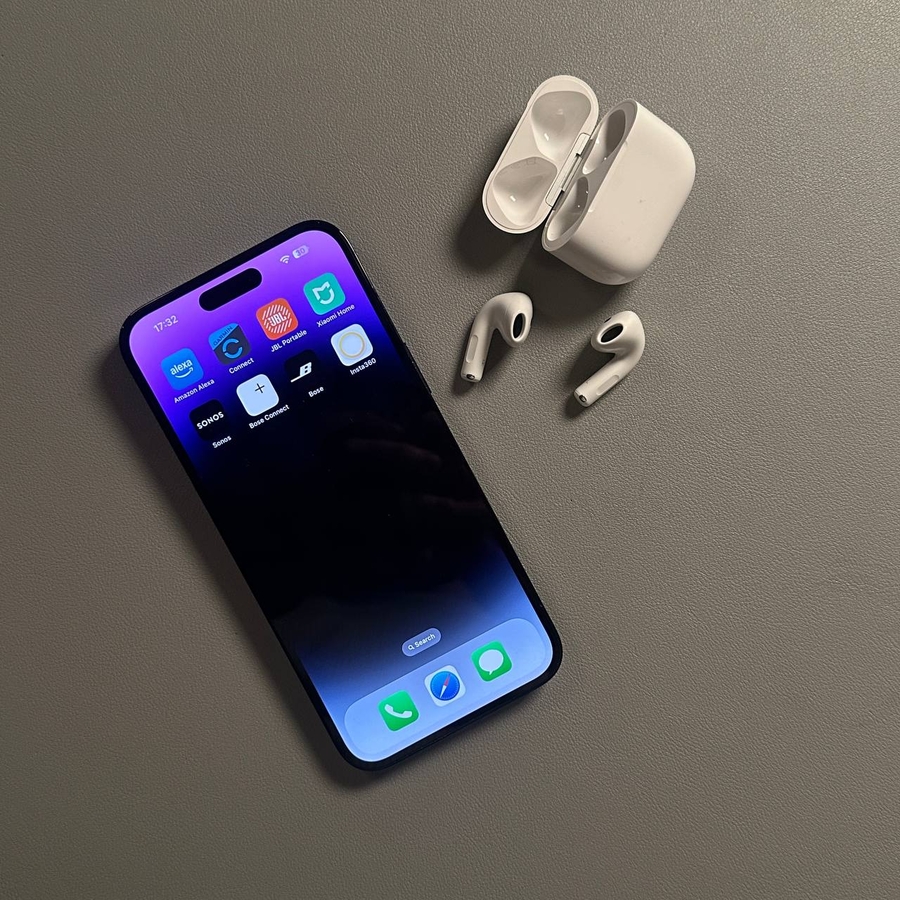
Oplev hvor nemt det er at dele lyd med venner ved hjælp af Apple AirPods 4 med Aktiv Støjreduktion og kompatible Beats-hovedtelefoner.
Trin 1: Sørg for kompatibilitet
Før du dykker ned i lyddeling, er det afgørende at bekræfte, at dine enheder og høretelefoner er kompatible. For at denne funktion kan virke, skal du have en iPhone 8 eller nyere, eller en iPad udgivet inden for de sidste tre år. Derudover skal dine hovedtelefoner være udstyret med Apple-chippen, hvilket omfatter de fleste AirPods-modeller, inklusive AirPods Max, samt flere Beats-modeller som Powerbeats Pro, Beats Flex, Beats X og mere.
Trin 2: Par dine høretelefoner
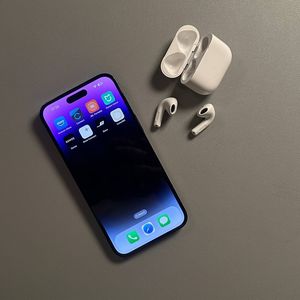
Først og fremmest skal du sikre dig, at dine AirPods eller Beats-hovedtelefoner allerede er parret med din iPhone eller iPad. Du behøver ikke at parre hver høretelefon til din egen enhed; en vens eller familiemedlems enheder vil fungere lige så effektivt. Så længe du har ét par tilsluttet, er du klar til at begynde at dele din lydoplevelse.

Trin 3: Begynd at afspille musik
Sæt dine AirPods eller Beats i, tilslut dem til din iPhone eller iPad, og begynd at afspille din valgte musik eller lyd. Dette vil forberede din enhed til deling, hvilket gør de følgende trin ligetil og problemfrie.

Trin 4: Find indstillingen 'Del lyd'
Mens din musik afspilles, skal du finde knappen "Share Audio" (Del lyd). Du finder dette ikon på din iPhones låseskærm, inden for kontrolcenterets musikstyring eller nederst på skærmen i Apple Music-appen. Se efter ikonet, der ligner tre ringe bag en trekant. Tryk på det, og i pop-up-vinduet skal du vælge 'Share Audio' (Del lyd).

Trin 5: Tilslut et andet par
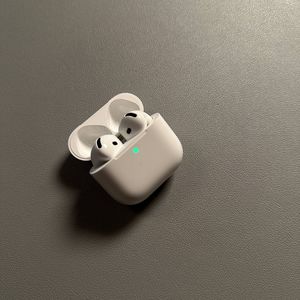
Hold det andet par AirPods eller Beats tæt på, og sørg for, at de forbliver i deres etui. En pop-up-meddelelse vises på skærmen, der viser de nærliggende høretelefoner. Vælg 'Share Audio' (Del lyd) fra dette vindue. Hvis disse høretelefoner ikke allerede er parret med din enhed, skal du muligvis holde parringsknappen på høretelefonetuiet nede for at oprette forbindelse.

Trin 6: Juster lydstyrker individuelt
Når lyddelingen er i gang, har du mulighed for at justere lydstyrken for hvert par hovedtelefoner individuelt. Brug skyderne i delingsvinduet eller i kontrolcenteret ved at trykke og holde lydstyrkeskyderen nede for at sikre optimal lytning for begge brugere.

Trin 7: Stop med at dele lyd
For at stoppe lyddeling skal du blot åbne den nyligt tilsluttede enhed til lyddeling i Bluetooth Settings (Bluetooth-indstillinger). Og derfra – afbryd forbindelsen.

Tak for at du læste med, og god fornøjelse med lytningen!