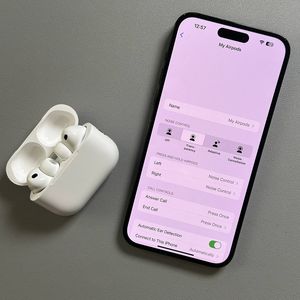
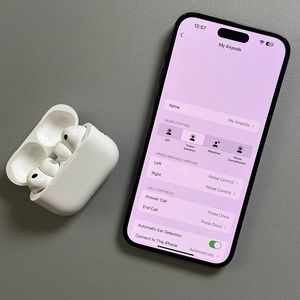
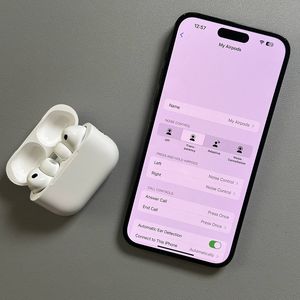
Sådan finder du dine mistede Apple AirPods Pro 3 med Find My-appen
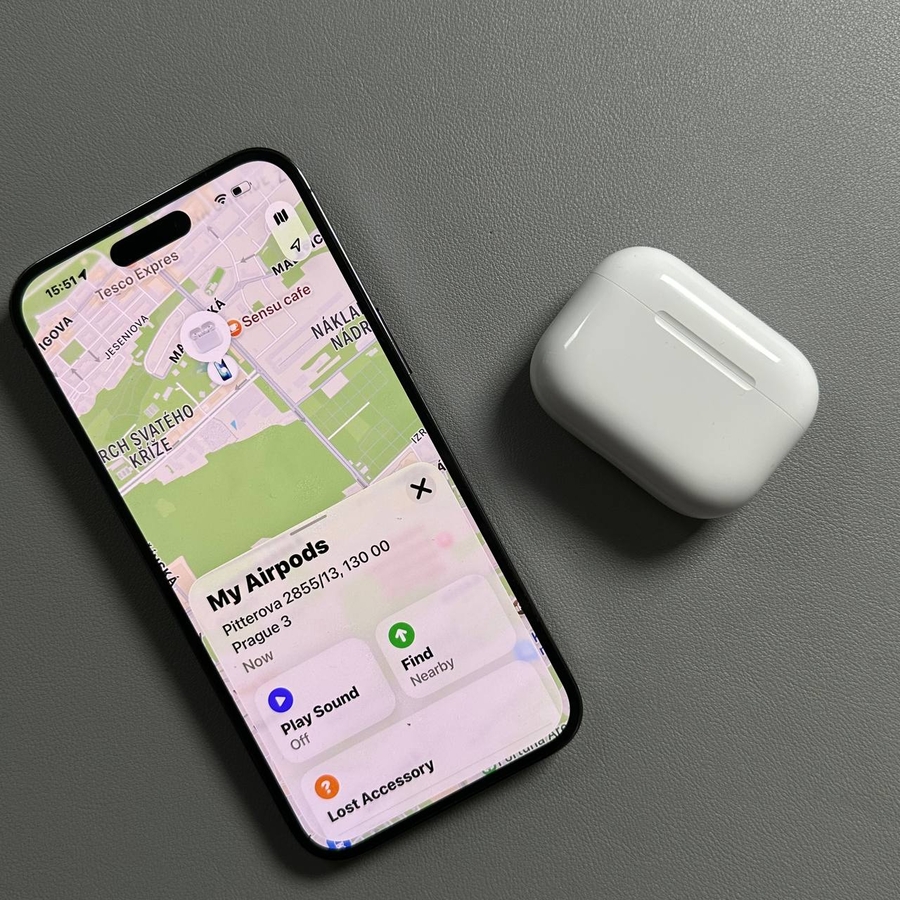
At forlægge dine Apple AirPods Pro 3 kan være besværligt, men Find My-appen gør det nemt at finde dem. Følg disse enkle trin for ubesværet at genfinde dine mistede AirPods.
Trin 1: Få adgang til Find My-appen
Åbn Find My-appen på din iPhone ved at trykke på det radar-lignende ikon. Naviger til fanen "Devices" (Enheder) nederst på skærmen.

Trin 2: Vælg dine AirPods Pro
Under fanen "Devices" (Enheder) skal du gennemse listen over tilsluttede enheder for at finde dine AirPods Pro. Tryk på dine AirPods for at vælge dem til yderligere handlinger.


Trin 3: Brug "Directions" (vejvisning) eller "Play a Sound" (afspil en lyd)
Hvis dine AirPods er uden for Bluetooth-rækkevidde, skal du trykke på "Directions" (vejvisning) for at se deres sidst kendte placering i Maps. Hvis de er i nærheden, skal du klikke på "Find" (find) for at starte en søgning og afspille en lyd ved at trykke på "Play Sound" (afspil lyd) for lettere at finde dem.


Trin 4: Precision Finding og Lost Mode
For kompatible enheder skal du bruge Precision Finding til at lede dig til dine AirPods eller aktivere "Lost Mode" for at modtage notifikationer, når dine AirPods opretter forbindelse til en anden enhed. Stryg blot op og tryk på "Activate" (aktiver) under "Mark As Lost" (marker som mistet).


Disse trin giver en nem måde at finde dine mistede AirPods Pro 3 på.