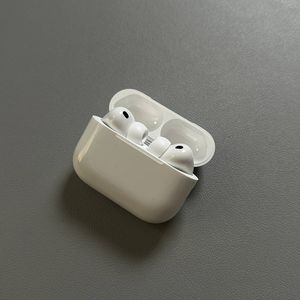
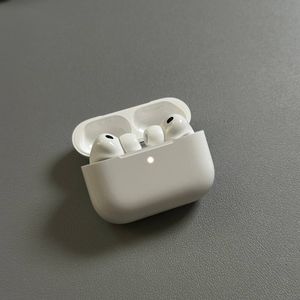
Fjernelse af pardannelse af dine Apple AirPods Pro 3 fra iPhone
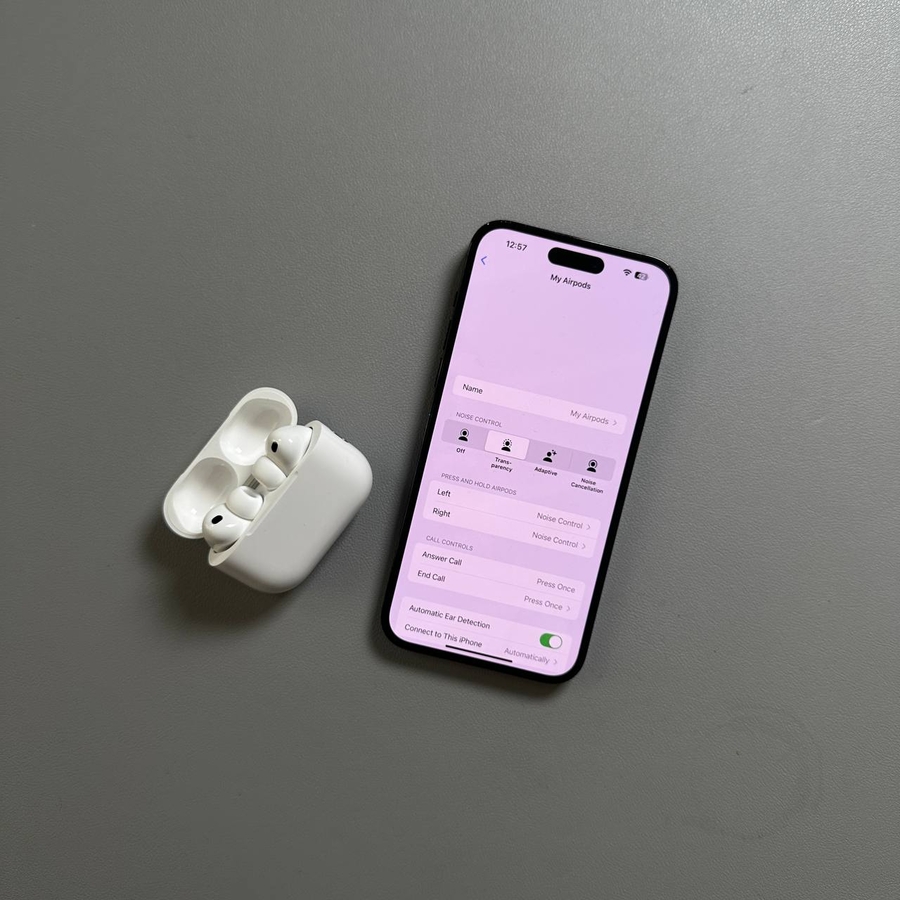
Velkommen til vores tech-guide, hvor vi vil vise dig, hvordan du fjerner pardannelse af dine Apple AirPods Pro 3 fra din iPhone. Uanset om du opgraderer dine earbuds eller løser forbindelsesproblemer, vil denne trin-for-trin guide hjælpe dig med at afbryde forbindelsen effektivt.
Trin 1: Åbn Indstillinger-appen
For at starte skal du finde og åbne Indstillinger-appen på din iPhone. Denne app er genkendelig ved sit tandhjulsikon og findes ofte på din startskærm.

Trin 2: Få adgang til dine AirPods Pro 3-indstillinger
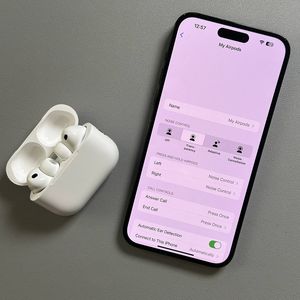
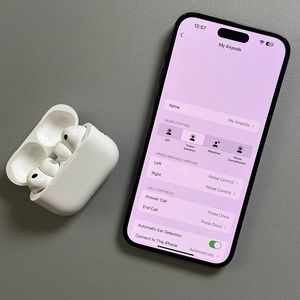
Når du er i Indstillinger-appen, vil du se dine AirPods på listen, hvis de er forbundet. Tryk på navnet på dine AirPods øverst på skærmen. Alternativt kan du gå til Bluetooth, og finde dine AirPods på listen over enheder. Tryk på informationsikonet (et "i" i en cirkel) ved siden af dine AirPods.

Trin 3: Glem enheden
Rul ned til bunden af AirPods-indstillingssiden, og tryk på indstillingen "Forget This Device" (Glem denne enhed). Bekræft dit valg, når du bliver bedt om det, hvilket vil fjerne AirPods fra din iPhones liste over Bluetooth-enheder.

Valgfrit trin: Afbryd i stedet for at fjerne pardannelse
Hvis du i stedet for at fjerne pardannelse blot ønsker at afbryde forbindelsen til dine AirPods midlertidigt, kan du vælge indstillingen "Disconnect" (Afbryd). Dette beholder AirPods på din enhedsliste for nem genforbindelse i fremtiden.

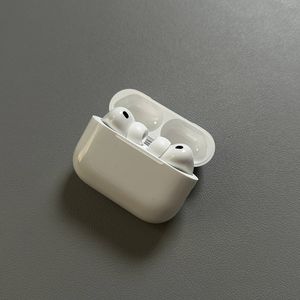
Trin 4: Læg AirPods tilbage i opladeretuiet
For at sikre, at de ikke automatisk genopretter forbindelse, skal du placere dine AirPods tilbage i deres opladeretui og lukke låget. Dette vil slukke dem og fuldføre processen med at fjerne pardannelse.

Tillykke, du har med succes fjernet pardannelse af dine Apple AirPods Pro 3 fra din iPhone!