Cómo compartir audio con los Apple AirPods 4 usando la cancelación activa de ruido
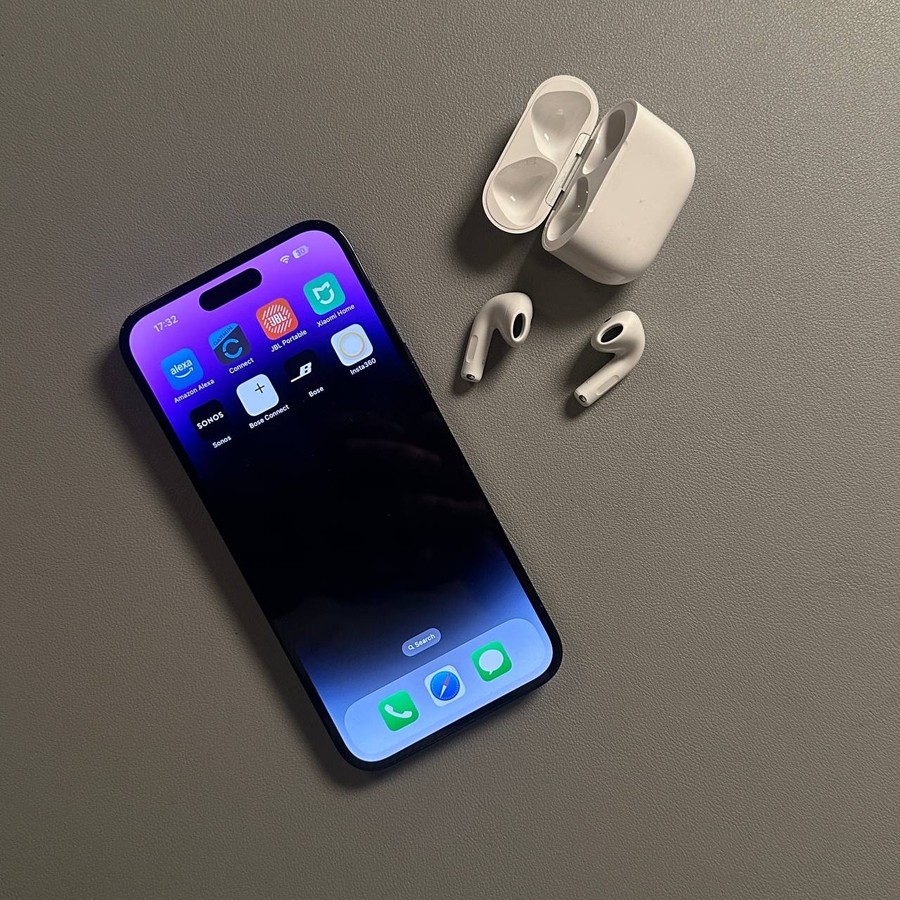
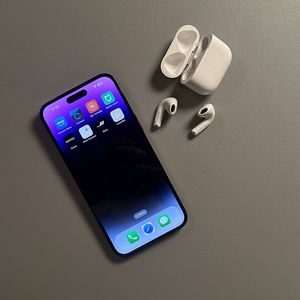
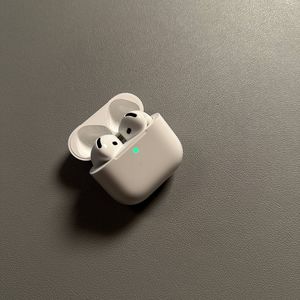
Descubre lo fácil que es compartir audio con amigos usando los Apple AirPods 4 con cancelación activa de ruido y los auriculares Beats compatibles.
Paso 1: Asegúrate de la compatibilidad
Antes de sumergirte en el uso compartido de audio, es fundamental confirmar que tus dispositivos y auriculares son compatibles. Para que esta función funcione, debes tener un iPhone 8 o posterior, o un iPad lanzado en los últimos tres años. Además, tus auriculares deben estar equipados con el chip de Apple, que cubre la mayoría de los modelos de AirPods, incluidos los AirPods Max, así como varios modelos de Beats como Powerbeats Pro, Beats Flex, Beats X y más.
Paso 2: Empareja tus auriculares
En primer lugar, asegúrate de que tus auriculares AirPods o Beats ya estén emparejados con tu iPhone o iPad. No necesitas emparejar cada auricular con tu propio dispositivo; los dispositivos de un amigo o familiar funcionarán igual de bien. Siempre y cuando tengas un par conectado, estarás listo para comenzar a compartir tu experiencia de audio.

Paso 3: Comienza a reproducir música
Ponte tus AirPods o Beats, conéctalos a tu iPhone o iPad y comienza a reproducir la música o el audio que elijas. Esto preparará tu dispositivo para compartir, haciendo que los siguientes pasos sean sencillos y sin problemas.

Paso 4: Localiza la opción Compartir audio
Mientras se reproduce tu música, localiza el botón Compartir audio. Encontrarás este icono en la pantalla de bloqueo de tu iPhone, dentro de los controles de música del centro de control o en la parte inferior de la pantalla en la aplicación Apple Music. Busca el icono que se asemeja a tres anillos detrás de un triángulo. Tócalo y, en la ventana emergente, selecciona 'Share Audio' (Compartir audio).

Paso 5: Conecta otro par
Acerca el segundo par de AirPods o Beats, asegurándote de que permanezcan en su estuche. Aparecerá un mensaje emergente en la pantalla, mostrando los auriculares cercanos. Selecciona 'Share Audio' (Compartir audio) en esta ventana. Si estos auriculares aún no están emparejados con tu dispositivo, es posible que debas mantener presionado el botón de emparejamiento en el estuche de los auriculares para conectarlos correctamente.

Paso 6: Ajusta los volúmenes individualmente
Una vez que el uso compartido de audio esté en curso, tienes la capacidad de ajustar el volumen para cada par de auriculares individualmente. Utiliza los controles deslizantes en la ventana de uso compartido o dentro del centro de control presionando y manteniendo presionado el control deslizante de volumen para garantizar una escucha óptima para ambos usuarios.

Paso 7: Deja de compartir audio
Para dejar de compartir audio, simplemente accede al dispositivo conectado recientemente para Compartir audio en la configuración de Bluetooth. Y cuando los haya, desconéctalos.

¡Gracias por leer y feliz escucha!