Apple AirPods 4 con ANC - Cómo configurar el Audio Espacial
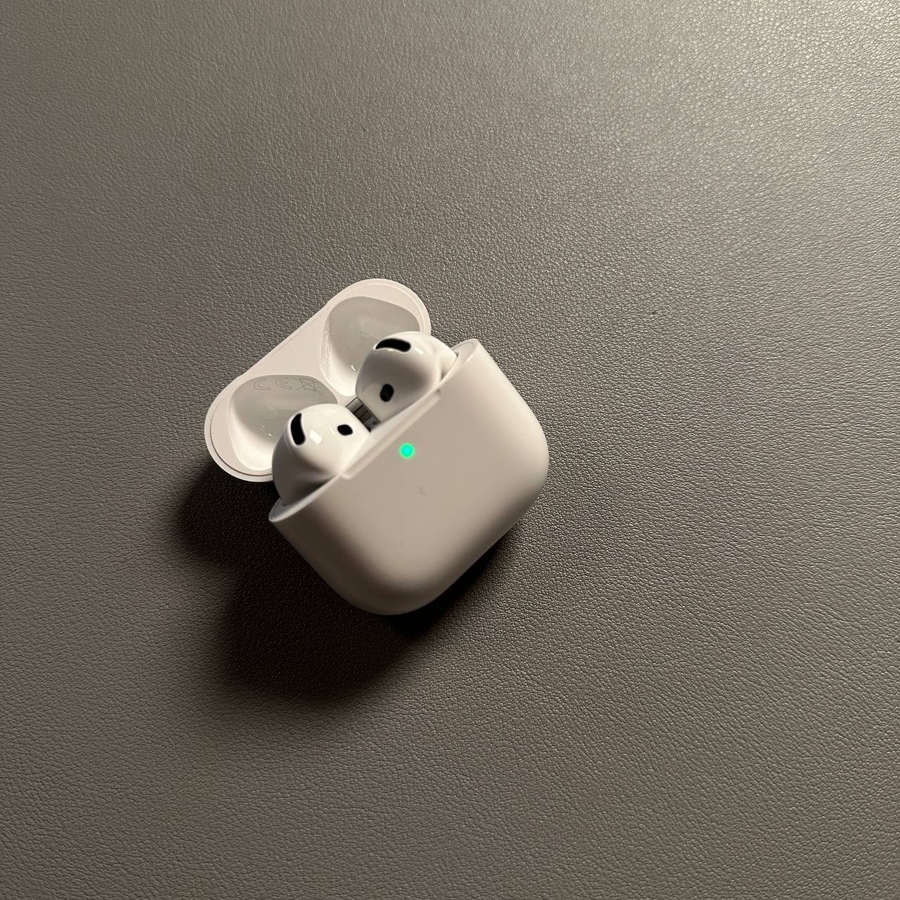
Si acabas de adquirir tu nuevo par de Apple AirPods 4 equipados con Cancelación Activa de Ruido (ANC), te espera una experiencia de audio increíble. Una de las características clave que ofrecen estos AirPods es el Audio Espacial, que proporciona un sonido envolvente e inmersivo. Esta guía te guiará a través de su configuración.
Paso 1: Acceder a la Configuración en tu Dispositivo
Para comenzar el proceso, desbloquea tu iPhone y busca la aplicación "Settings" (Ajustes), que tiene un icono parecido a un engranaje. Toca para abrirla. Una vez en el menú de "Settings" (Ajustes), desplázate hacia abajo y encuentra la opción "Bluetooth", luego tócala. Esto mostrará la lista de todos los dispositivos emparejados.

Paso 2: Seleccionar tus AirPods
En la sección de "Bluetooth", localiza tus AirPods 4 de la lista de dispositivos conectados. Deberían aparecer como "AirPods" seguido de tu nombre o un identificador similar. Toca el símbolo de información (i) junto a tus AirPods para acceder a más opciones.


Paso 3: Personalizar el Audio Espacial
En la siguiente pantalla, verás una opción etiquetada como "Personalized Spatial Audio" (Audio Espacial Personalizado). Toca esta opción. Cuando se te solicite, ponte tus AirPods. Se te guiará a través de algunos pasos de configuración. Comienza presionando "Continue" (Continuar) para iniciar la captura de la vista frontal. Sigue las instrucciones para escanear tu rostro frontal, y luego procede a escanear tus orejas izquierda y derecha. Esto asegura que el Audio Espacial esté perfectamente ajustado para tus oídos.


Paso 4: Disfruta de tu Experiencia Auditiva Mejorada
Una vez que completes el proceso de escaneo, el Audio Espacial se activará y personalizará solo para ti. Ahora, puedes disfrutar de una experiencia de sonido similar a la de un cine con tus Apple AirPods 4. Ya sea que estés viendo una película o escuchando tu música favorita, el Audio Espacial elevará tu experiencia auditiva a nuevas alturas.