Apple AirPods 4 ANC - Cómo solucionar que no se muestren en Buscar mi en iPhone
- 1 Paso 1: Verifica que los servicios de ubicación estén activados
- 2 Paso 2: Verifica la configuración de Buscar mi iPhone
- 3 Paso 3: Ajusta la configuración de tus mapas
- 4 Paso 4: Verifica la configuración de tus AirPods
- 5 Paso 5: Vuelve a emparejar tus AirPods
- 6 Paso 6: Fuerza el reinicio de tu iPhone
- 7 En otros idiomas
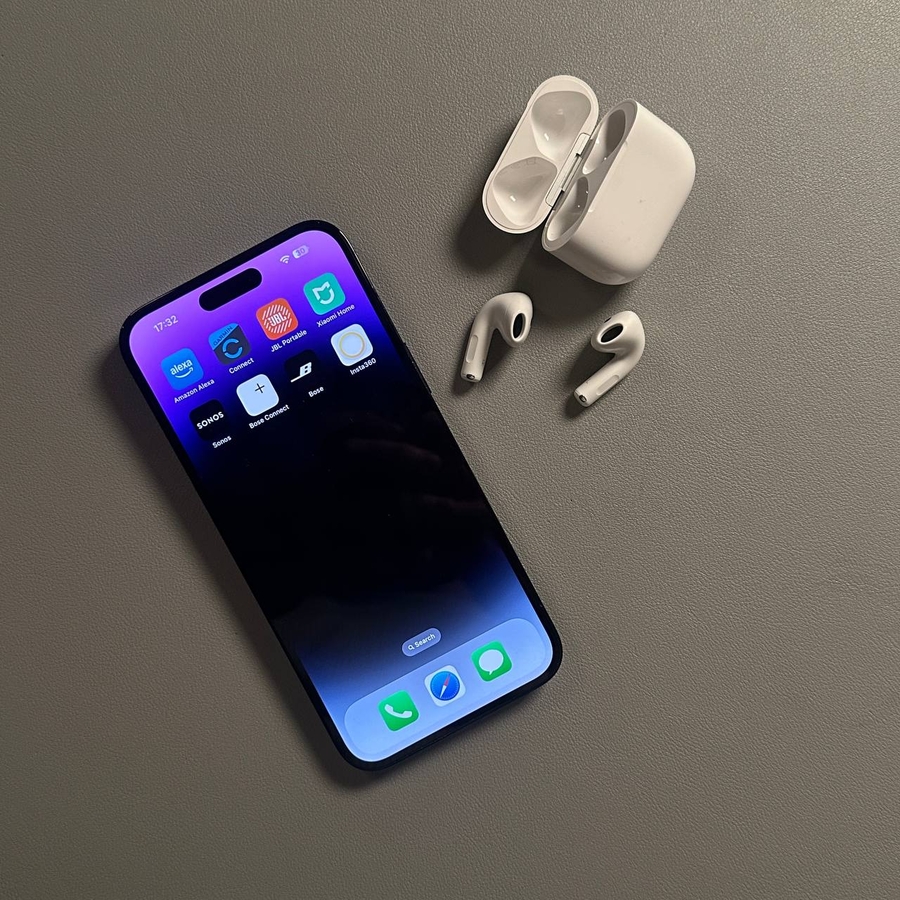
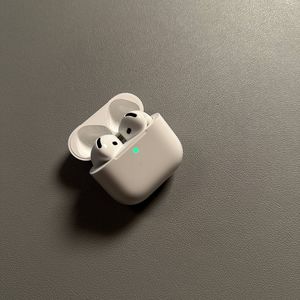
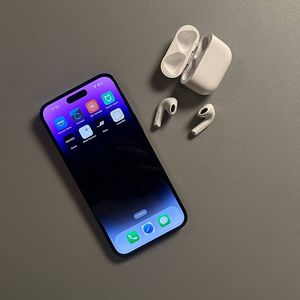
Los Apple AirPods son conocidos por su perfecta integración con los dispositivos iOS. Sin embargo, si tus AirPods 4 ANC no aparecen en la aplicación Buscar mi en tu iPhone, puede ser bastante frustrante. ¡No temas! Esta guía te guiará a través de los pasos para hacer que tus AirPods aparezcan en Buscar mi, para que puedas localizarlos fácilmente si es necesario.
Paso 1: Verifica que los servicios de ubicación estén activados
Primero, desbloquea tu iPhone y navega a la aplicación principal de Ajustes. Una vez allí, desplázate hacia abajo hasta Privacidad y seguridad y toca Servicios de ubicación. Es crucial asegurarse de que los Servicios de ubicación estén activados. Si ya está activado, intenta desactivarlo y volver a activarlo para actualizar el sistema.

Paso 2: Verifica la configuración de Buscar mi iPhone
Regresa a la página principal de Ajustes e ingresa a la configuración de Buscar mi. Confirma que Buscar mi iPhone esté activado y asegúrate de que las otras opciones también estén activadas. Esto permitirá que tus dispositivos aparezcan en Buscar mi cuando sea necesario.

Paso 3: Ajusta la configuración de tus mapas
Ahora, regresa a Servicios de ubicación, desplázate hacia abajo hasta la aplicación Mapas y tócala. Asegúrate de que esté configurado en "Mientras se usa la app" (While Using the App) y activa la opción Ubicación precisa. Estas configuraciones ayudan a proporcionar datos de ubicación más precisos a Buscar mi.

Paso 4: Verifica la configuración de tus AirPods
A continuación, verifica la configuración directamente dentro de tus AirPods. Asegúrate de que la red de Buscar mi esté activada para tus AirPods 4 ANC. Si ya está activado, desactívala y vuelve a activarla para actualizar la conexión.

Paso 5: Vuelve a emparejar tus AirPods
Si tus AirPods aún no se muestran en Buscar mi, navega a la configuración de Bluetooth, olvida tus AirPods y luego vuelve a emparejarlos con tu iPhone. Esto a menudo puede resolver cualquier problema de emparejamiento que pueda estar causando el problema.

Paso 6: Fuerza el reinicio de tu iPhone
Como último recurso, intenta forzar el reinicio de tu iPhone. Para hacer esto, presiona y suelta rápidamente el botón de subir el volumen, luego el botón de bajar el volumen y mantén presionado el botón de encendido hasta que la pantalla se ponga negra. Una vez que tu iPhone se reinicie, revisa Buscar mi nuevamente para ver tus AirPods.