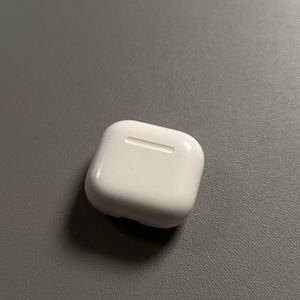
Apple AirPods 4 ANC - iPhone-дағы Find My-да көрсетілмеуін қалай түзетуге болады
- 1 1-қадам: Геолокация қызметтерінің қосылғанын тексеріңіз
- 2 2-қадам: Find My iPhone параметрлерін тексеріңіз
- 3 3-қадам: Maps параметрлерін реттеңіз
- 4 4-қадам: AirPods параметрлерін тексеріңіз
- 5 5-қадам: AirPods құрылғысын қайта жұптастырыңыз
- 6 6-қадам: iPhone құрылғысын мәжбүрлеп қайта іске қосыңыз
- 7 Басқа тілдерде
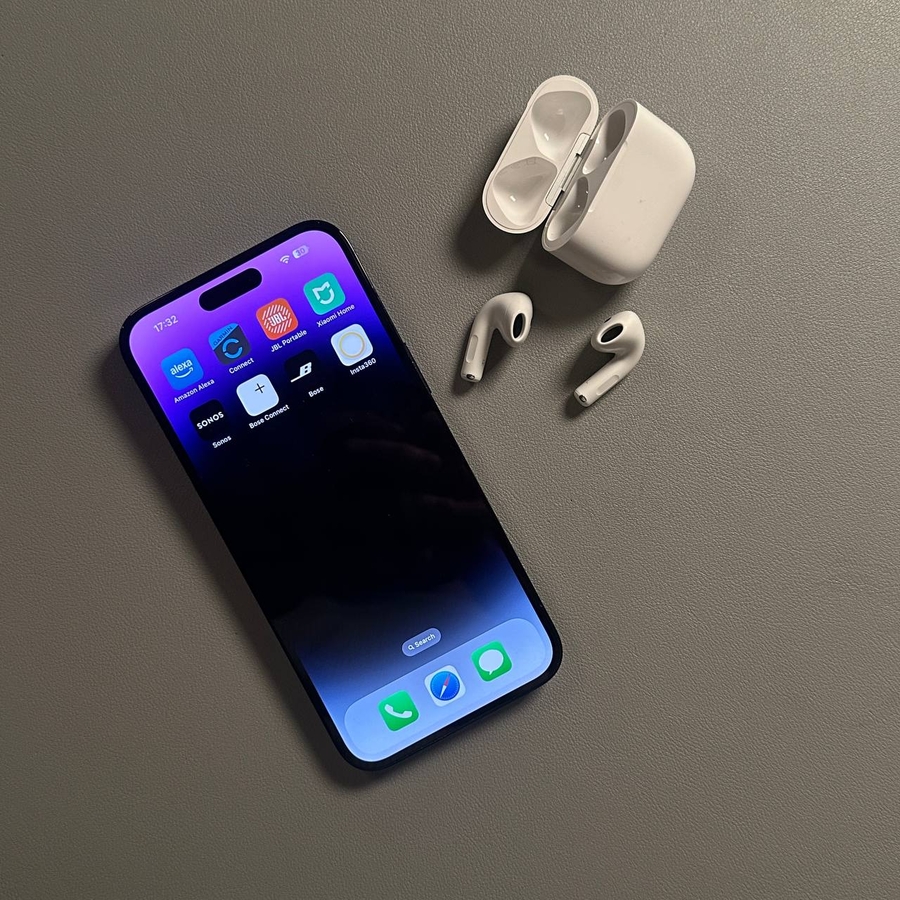
Apple AirPods iOS құрылғыларымен үздіксіз интеграциясымен танымал. Дегенмен, егер сіздің AirPods 4 ANC iPhone-дағы Find My қолданбасында жоқ болса, бұл көңіліңізді қалдыруы мүмкін. Қорықпаңыз! Бұл нұсқаулық сізді AirPods құрылғыңызды Find My қызметінде көрсету үшін қадамдардан өткізеді, сондықтан қажет болған жағдайда оларды оңай таба аласыз.
1-қадам: Геолокация қызметтерінің қосылғанын тексеріңіз
Алдымен iPhone құлпын ашып, негізгі Settings (Параметрлер) қолданбасына өтіңіз. Онда Privacy & Security (Құпиялылық және қауіпсіздік) бөліміне өтіп, Location Services (Геолокация қызметтері) опциясын түртіңіз. Геолокация қызметтерінің қосылғанын қамтамасыз ету өте маңызды. Егер ол бұрыннан қосылған болса, жүйені жаңарту үшін оны өшіріп, қайта қосып көріңіз.

2-қадам: Find My iPhone параметрлерін тексеріңіз
Негізгі Settings (Параметрлер) бетіне қайта оралып, Find My параметрлеріне кіріңіз. Find My iPhone опциясының қосылғанын растаңыз және басқа опциялардың да қосылғанына көз жеткізіңіз. Бұл сіздің құрылғыларыңызға қажет болған кезде Find My қызметінде пайда болуға мүмкіндік береді.

3-қадам: Maps параметрлерін реттеңіз
Енді Location Services (Геолокация қызметтері) бөліміне қайта оралып, Maps қолданбасына дейін сырғытыңыз және оны түртіңіз. Оның "While Using the App" (Қолданбаны пайдалану кезінде) күйіне орнатылғанына көз жеткізіп, Precise Location (Дәл орналасу) опциясын қосыңыз. Бұл параметрлер Find My қызметіне дәлірек орналасу деректерін беруге көмектеседі.

4-қадам: AirPods параметрлерін тексеріңіз
Содан кейін тікелей AirPods ішіндегі параметрлерді тексеріңіз. AirPods 4 ANC үшін Find My Network желісінің іске қосылғанына көз жеткізіңіз. Егер ол бұрыннан қосылған болса, қосылымды жаңарту үшін оны өшіріп, қайта қосыңыз.

5-қадам: AirPods құрылғысын қайта жұптастырыңыз
Егер AirPods әлі де Find My қызметінде көрсетілмесе, Bluetooth параметрлеріне өтіп, AirPods құрылғысын ұмытып, оны iPhone құрылғысымен қайта жұптастырыңыз. Бұл мәселені тудыруы мүмкін кез келген жұптастыру мәселелерін шеше алады.

6-қадам: iPhone құрылғысын мәжбүрлеп қайта іске қосыңыз
Соңғы шара ретінде iPhone құрылғысын мәжбүрлеп қайта іске қосып көріңіз. Ол үшін дыбыс деңгейін арттыру түймесін, содан кейін дыбыс деңгейін азайту түймесін жылдам басып босатыңыз және экран қараңғы болғанша қуат түймесін басып тұрыңыз. iPhone қайта іске қосылғаннан кейін AirPods үшін Find My қызметін қайтадан тексеріңіз.