Apple AirPods 4 ANC – Jak opravit, že se nezobrazují v aplikaci Najít na iPhonu
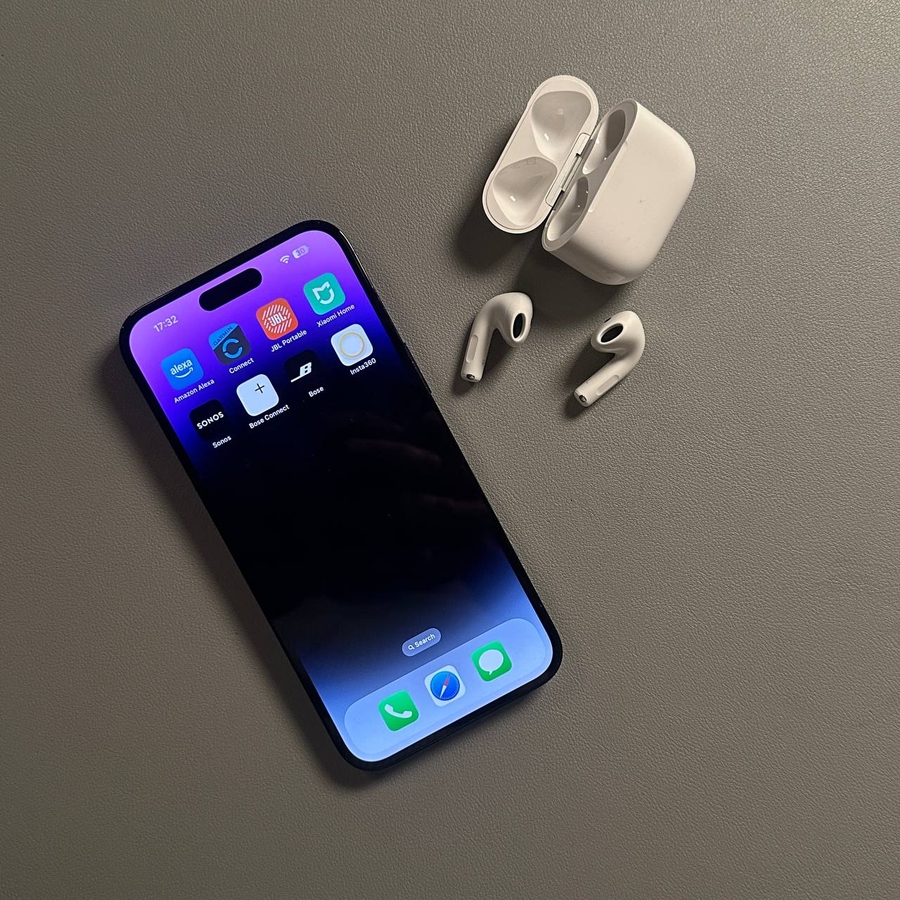
Apple AirPods jsou známé svou bezproblémovou integrací se zařízeními iOS. Pokud však vaše AirPods 4 ANC chybí v aplikaci Najít na vašem iPhonu, může to být docela frustrující. Nebojte se! Tento průvodce vás provede kroky, jak zajistit, aby se vaše AirPods objevily v aplikaci Najít, abyste je v případě potřeby mohli snadno lokalizovat.
Krok 1: Ověřte, zda jsou povoleny lokalizační služby
Nejprve odemkněte svůj iPhone a přejděte do hlavní aplikace Nastavení. Jakmile se tam dostanete, přejděte dolů na Soukromí a zabezpečení a klepněte na Lokalizační služby. Je důležité zajistit, aby byly lokalizační služby zapnuté. Pokud jsou již povoleny, zkuste je vypnout a znovu zapnout, abyste systém aktualizovali.

Krok 2: Zkontrolujte nastavení funkce Najít iPhone
Vraťte se na hlavní stránku Nastavení a vstupte do nastavení funkce Najít. Potvrďte, že je zapnuta funkce Najít iPhone, a ujistěte se, že jsou povoleny i další možnosti. To umožní, aby se vaše zařízení v případě potřeby zobrazila ve funkci Najít.

Krok 3: Upravte nastavení Map
Nyní se vraťte do Lokalizačních služeb, přejděte dolů na aplikaci Mapy a klepněte na ni. Ujistěte se, že je nastaveno na "Při používání aplikace" a povolte možnost Přesná poloha. Tato nastavení pomáhají poskytovat přesnější údaje o poloze pro funkci Najít.

Krok 4: Ověřte nastavení AirPods
Dále zkontrolujte nastavení přímo v AirPods. Ujistěte se, že je pro vaše AirPods 4 ANC aktivována síť Najít. Pokud je již povolena, vypněte ji a znovu zapněte, abyste obnovili připojení.

Krok 5: Znovu spárujte AirPods
Pokud se vaše AirPods stále nezobrazují ve funkci Najít, přejděte do nastavení Bluetooth, zapomeňte své AirPods a poté je znovu spárujte s iPhonem. To může často vyřešit problémy se spárováním, které by mohly problém způsobovat.

Krok 6: Vynucené restartování iPhonu
Jako poslední možnost zkuste vynucené restartování iPhonu. Chcete-li to provést, rychle stiskněte a uvolněte tlačítko pro zvýšení hlasitosti, poté tlačítko pro snížení hlasitosti a podržte tlačítko napájení, dokud obrazovka nezčerná. Jakmile se váš iPhone restartuje, zkontrolujte ve funkci Najít své AirPods.


